| CoreaVPN.net
| 
【Home】
|
| IKEv2
(Internet Key Exchange v2) | |
IOS(아이폰/아이패드) IKEv2 프로파일 설정
|
|
- IOS 버전 26으로 업데이트한 경우는 프로파일을 삭제하고 재설치하십시오.(연결 안되는 사용자만)
- D/E/F 그룹 서버(11~12, 41~42, 51 번)를 연결하려면 이 페이지를 보십시오.
*. 6 개월 이상 신청자 및 무료 테스트 계정(coreavpn???)만 사용 가능함.
- 중국에서 구입한 아이폰/아이패드 사용자
- 이 페이지가 아이폰 사파리서 안 열리거나, 아래 자동/수동 설정을 해도 연결이 안되면 위 "2" 번 사이트를 열어서
"【2】프로파일 수동 생성 "(D 그룹 서버) 을 하십시오.
- 가급적 아이폰/아이패드는 중국서 사지말고 한국서 사십시오.(일부 기종이 VPN 사용에 문제가 있습니다.)
- 중국 앱스토어 쓰지 말고 한국 앱 스토어를 쓰세요.
|
【 설치 전 참고 사항 】
IOS에는 IKEv2 Client가 내장되어 있습니다.
즉, 앱 설치 필요없습니다.
- WiFi 사용시 연결 안될수 있습니다.
처음에는 4G/5G/LTE 에서 테스트하십시오.
- 백신(V3, 알약, Mcafee, Norton 등), 방화벽,
프록시(proxy) 프로그램 설치했으면 끄거나 삭제하십시오.
- 포탈(네이버 등)에서 이 사이트를 열면 "1. 프로파일 자동 생성"은 안됩니다.
- VPN 연결 후에 중국서 차단한 서비스 (유튜브, 인스타 등등) 열 때는 앱을 쓰지 말고 크롬이나 사파리서 여십시오.
- 무료 테스트 계정(coreavpn???) 을 사용 후 정식 계정 신청자는
아래 【참고 사항】 -> "2. 프로파일 제거"를 해서 프로파일 삭제 후 재설치 하십시오.
(수동 설정시는 "편집" 을 눌러 "사용자 이름"(계정)과 "암호" 만 변경하면 됩니다.)
| |
| |
|
아이폰(아이패드)에는 IKEv2 클라이언트가 내장돼 있어 앱 설치는 필요 없지만
서버 주소, 계정(사용자 이름), 암호, 인증 방법 등을 지정하는 프로파일(Profile)을 생성해야 합니다.
프로파일을 생성하는 방법은 아래 두가지가 있습니다.
*. 속도, 보안 등은 둘 다 전혀 동일합니다. 단, IP 할당이 약간 다릅니다.
- 【 프로파일 자동 생성 】
자동 생성이 사실 설치가 더 복잡합니다. 대신 자동 생성은 모든 서버 사용가능하고, IP 할당도 유리합니다.
게임 사용자는 자동 생성을 권합니다.(컴퓨터에 익숙하지 않다면 2 번 "수동 생성"을 하십시오.)
- 【 프로파일 수동 생성 】
설치는 쉬우나 일부 서버는 사용 안됩니다. 자동 생성을 못할때만 사용하십시오.
|
|
1. 【 프로파일 자동 생성 】
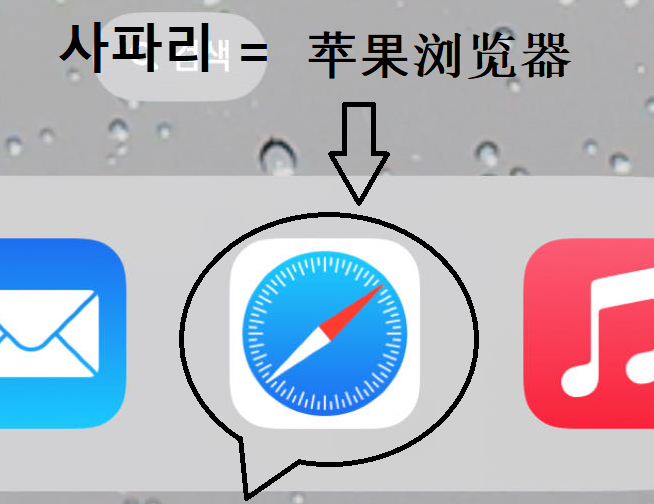
*. 이 페이지는 "사파리(Safari)" 에서 여십시오.
☞
*. 사파리(Safari)는 프로파일 다운시에만 필요합니다.
| 
|
|
CoreaVPN에서 받은 계정(아이디), 암호를 입력 후에 "확인(Confirm)"을
누르면 아래 "1" 번 우측 화면의 서버 프로파일(profile) 선택 메뉴가 나옵니다.
*. 계정/암호 입력시 대소문자를 구별합니다.(앞,뒤에 공백 넣지 마십시오.)
|
*. 계정이 없다고 나오면 이 페이지를 닫고 3 분후 다시 여십시오.
|
- CoreaVPN 계정(아이디), 암호가 없으면 무료 테스트 신청하십시오.
- 계정/암호가 변경되어 재설치를 하려면 아래 【참고 사항】 "2. 프로파일 제거"를 먼저 하십시오.
|
-
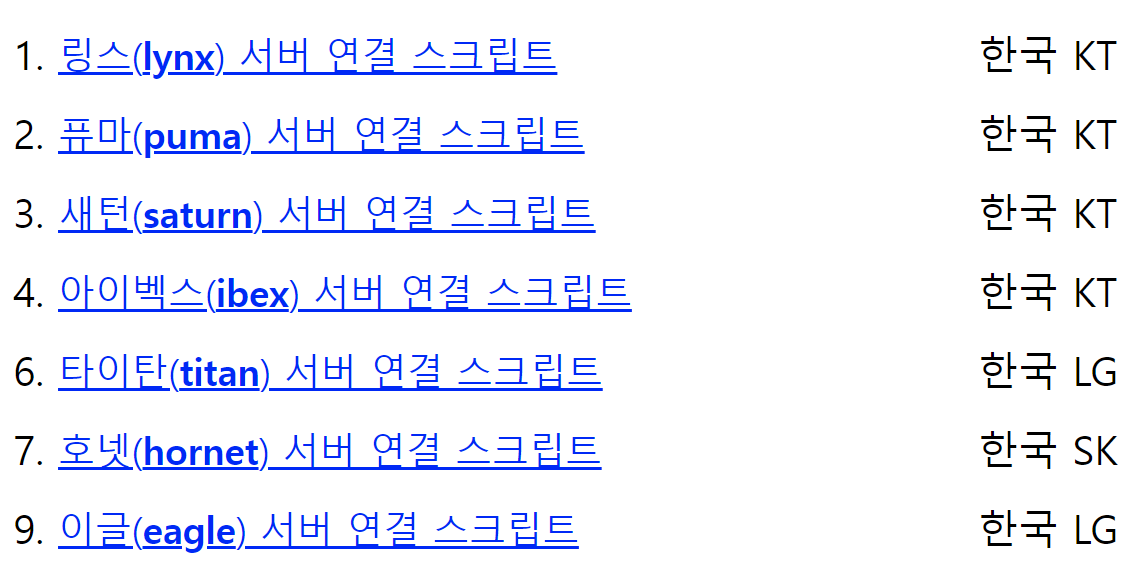 "확인( 确认)"을 누르면 우측 화면의
프로파일(profile) 선택 메뉴가 나옵니다.
※ 설치할 서버를 선택하면 프로파일이 다운됩니다.
※ 계정, 암호 입력하고 우측 메뉴에서 서버 선택을
달리해서 똑 같이 반복하면 7 개 서버 다 설치 됩니다.
※ 1, 4, 6, 7 서버는 필히 설치하십시오.
(서버마다 속도 다릅니다.)
- "확인" 을 눌렀는데 위 오른쪽 화면이 안뜨면
사파리를 최신버전으로 업데이트 해 보십시오.
- VPN 연결해도 안 열리는 게임, 사이트가 있으면 4. 아이벡스(ibex), 6. 타이탄(titan) 서버 사용 하십시오.
- 국가, 지역, 통신사에 따라 빠른 서버가 다릅니다.
서버마다 할당하는 IP도 다릅니다.
*. 중국 전신(China Telecom) 유심(라인) 사용한다면 LG 서버(6, 9번) 쓰지 마십시오.
| |
※ "프로파일 자동 생성" 을 못하겠다면 맨 아래 "2. 【 프로파일 수동 생성 】"을 하십시오.
|
【 연결 】
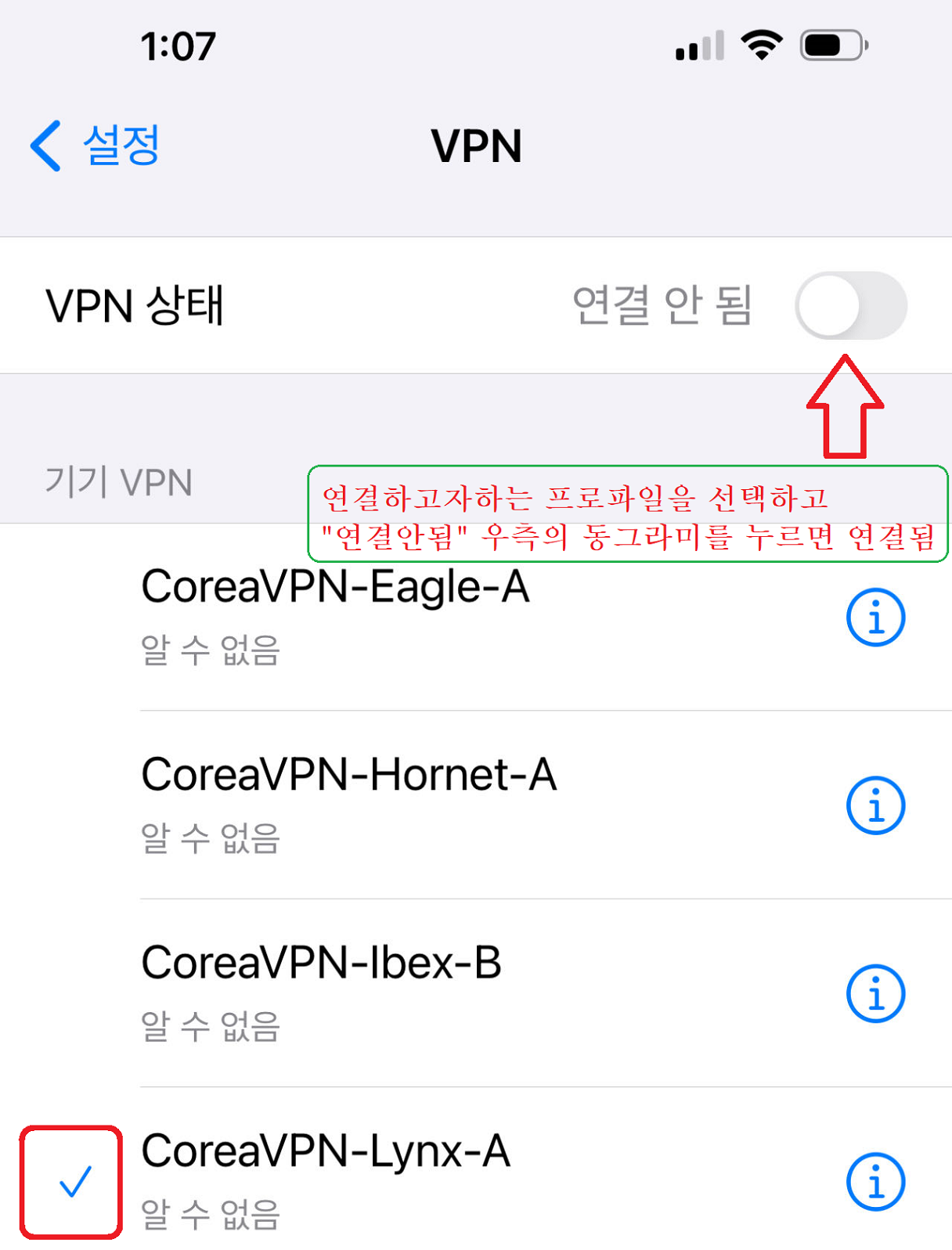
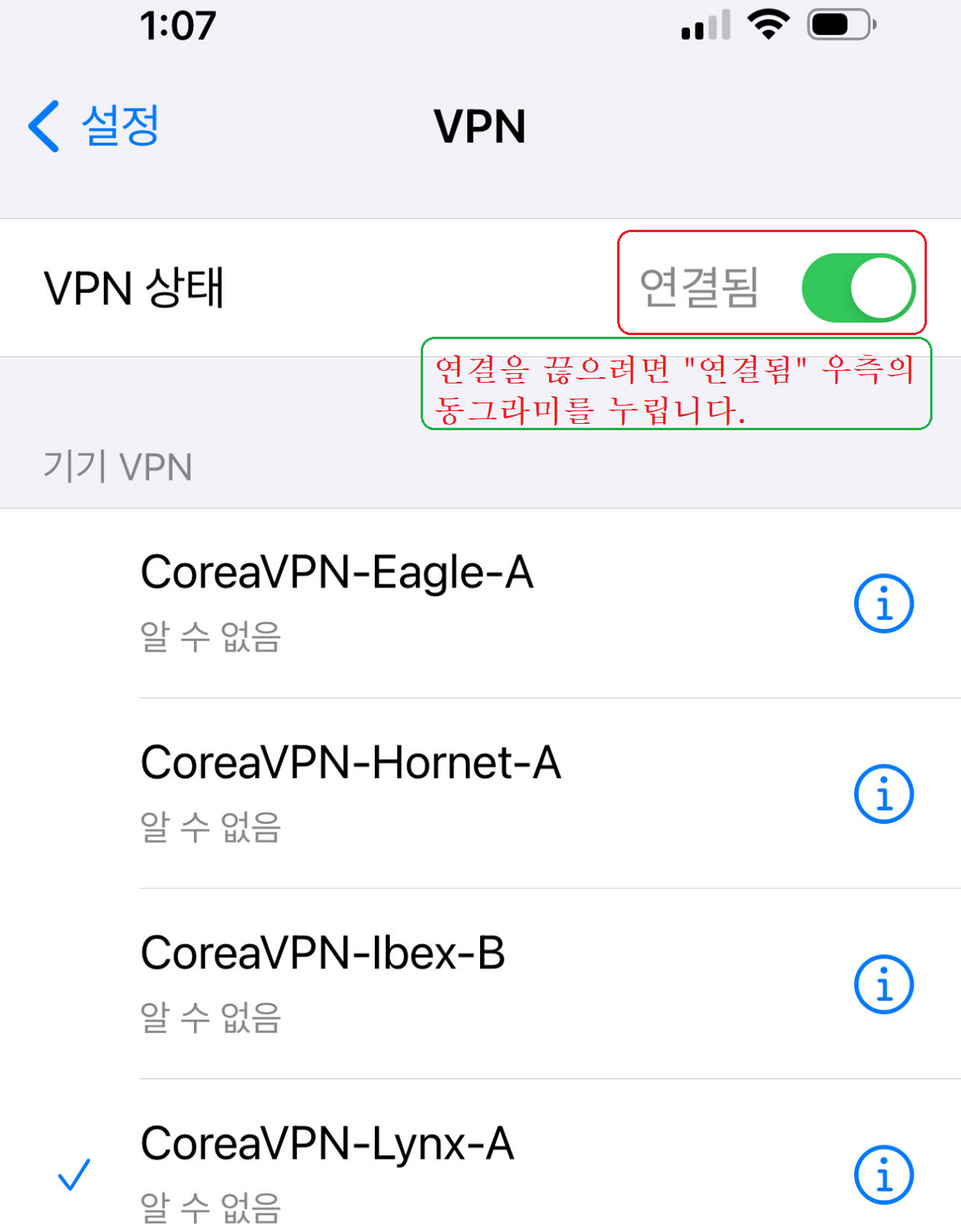
- 설치가 끝나면 "설정" --> "VPN" 을 선택해서 VPN을 연결하십시오.
("설정" -> "일반" 을 열지 마십시오.)
- 프로파일을 한 개만 설치했다면 VPN 을 누르면 바로 연결됩니다.
- 설정을 열어도 VPN 이 없으면 아래 "연결 장애" 2 번에 따라 네트워크 재설정을 하고 폰을 껏다 써 보십시오.
- 프로파일을 여러 개 설치했다면 VPN을 누르면 프로파일 선택이 나옵니다.
(아래 왼쪽 화면)
|
|
|
| |
| | 【참고 사항】
| |
| |
| |
|
- 계정/암호 변경
아이폰(아이패드)에서 VPN 계정/암호를 변경할 경우는
자동 설정은 기존 프로파일(profile)을
제거(아래 "2" 번 참조)하고 새로 설치하십시오.
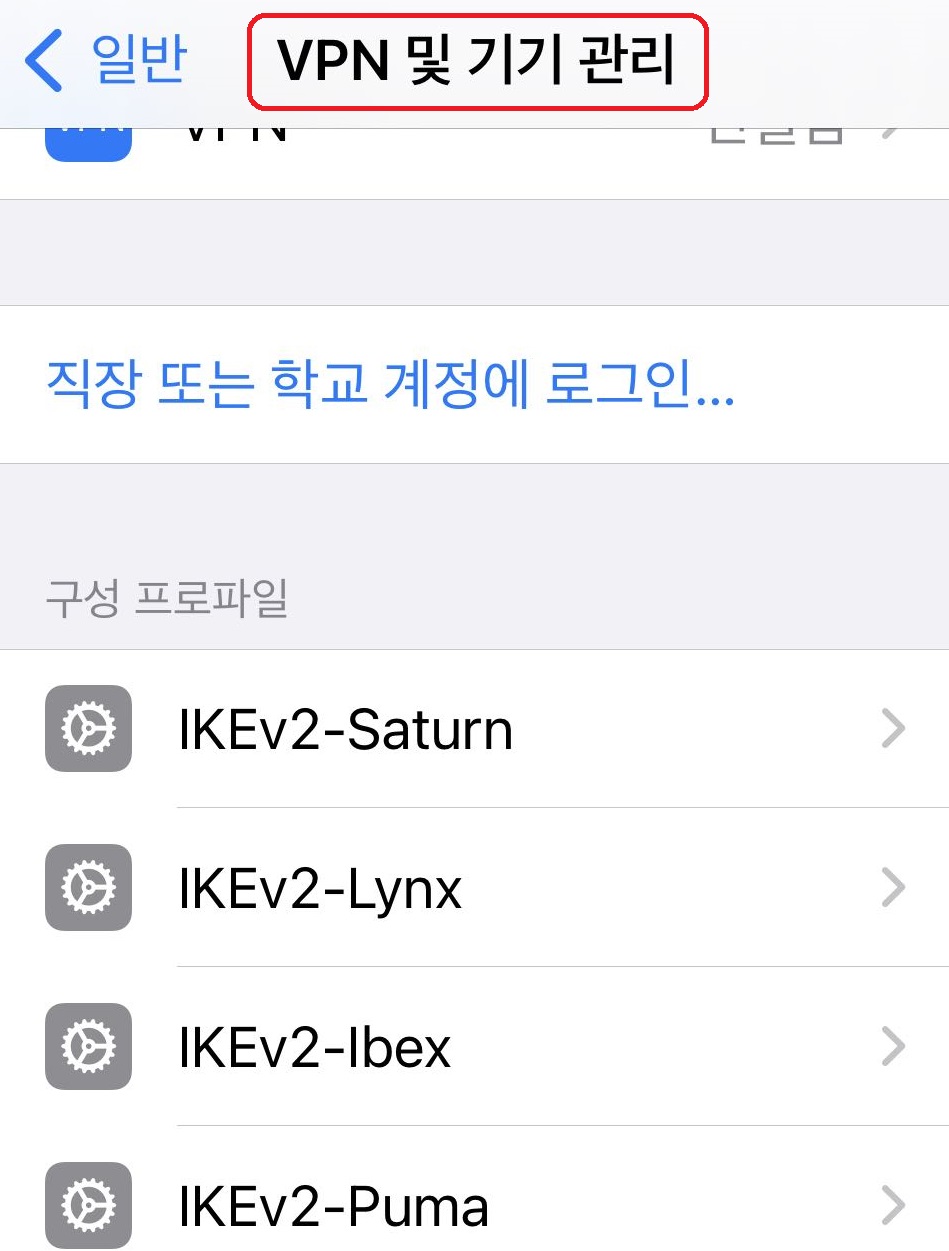
*. 특정 서버가 연결이 안되는 경우도 프로파일을 제거하고 재 설치해 보십시오.
- 프로파일 제거
"설정" -> "일반" -> "VPN 및 기기 관리"을 열고
삭제하려는
프로파일을 선택 후 "프로파일 제거"를 누르면 됩니다.
- 국가 변경
아이폰을 한국에서 구입하지 않았다면 국가를 한국으로 변경하십시오.
- 계정 한 개를 아이폰과 피시/아이패드에서 동시 사용 가능합니다.
*. 두 대에서 동시 사용시 서버 그룹을 달리하십시오.
| |
| |
【연결 장애, 기타】
| |
|
VPN 연결 안되면 아래 순서로 점검하십시오.
- 폰을 껏다 쓰십시오.(WiFi 사용한다면 공유기도 껏다 쓰십시오.)
- WiFi 사용한다면 데이타로 연결해 보십시오.
*. 홍콩 유심 사용한다면 필히 WiFi 에서 연결해 보아야 합니다.
- 6 개월 이상 사용자면 D 그룹 서버를 사용해 보십시오. :
*. 아이폰서 https://coreavpn.net/ 사이트가 안 열리면 이 방법을 써야 합니다.
- 네트워크를 재설정해 보십시오.
설정 -> 일반 -> 재설정 -> 네트워크 설정 재설정
*. 재설정을하면 모든 WiFi 및 VPN 설정 지워집니다.
- "설정" -> "일반" -> "VPN 및 기기 관리" 을 열고 모든 프로파일을 제거하고 재설치하십시오.
- IOS 를 최신 버전으로 업데이트 해 보십시오.
- IOS 버전을 업그레이드 한 경우 VPN 연결 안될수 있습니다.
이 경우에도 위 "4" 번 "네트워크 설정 재설정" 을 한 후 프로파일을 새로 만드십시오.
- 백신(V3, norton, Mcafee), 방화벽 프로그램 제거하십시오.
-
VPN(proxy)을 두 개 동시 사용하면 속도가 절반으로 느려집니다.
*. 브라우저에서도 프록시 설정을 해제하십시오.
*. 카톡에서도 프록시 설정을 해제하십시오.
| |
| | 2. 【 프로파일 수동 생성 】
| | *. 모바일 게임 사용자는 "1. 자동 생성" 을 사용하기를 권합니다.
| |
|
- 폰에 전혀 VPN 을 설치한 적이 없는 경우

*. "설정" 메뉴에서 "VPN 구성 추가"를
선택합니다.
- 폰에 한 개의 VPN 프로파일만 설치된 경우
"설정" -> "일반" -> "vpn 및 기기 관리" -> "VPN"
을 선택하고 우측 화면서 "VPN 구성 추가"를 선택합니다.
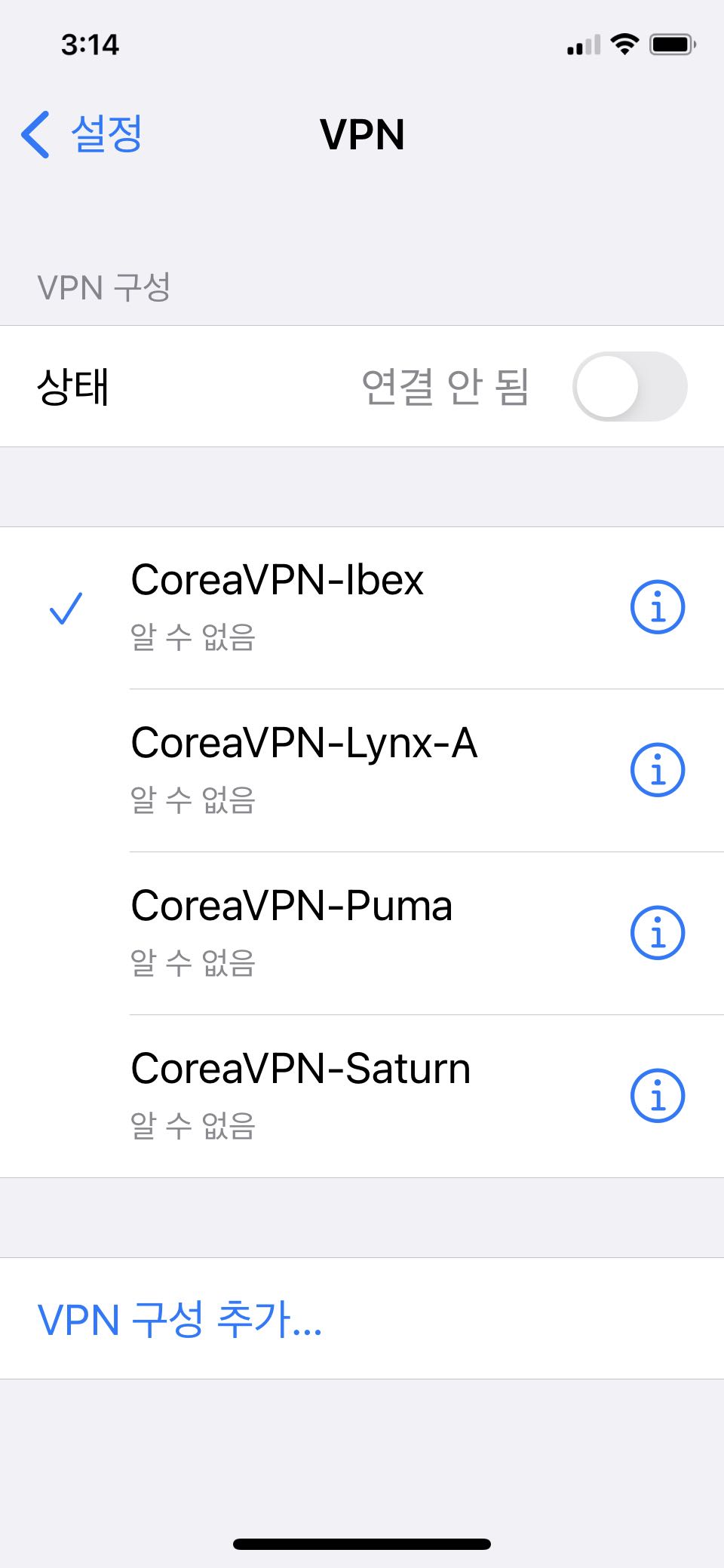
- 폰에 두 개 이상의 VPN 프로파일이 설치된 경우
"설정" -> "VPN" 을 선택 후에 화면을 아래로 스크롤 하면
"VPN 구성 추가" 가 나옵니다. : 아래 (1) 번 화면
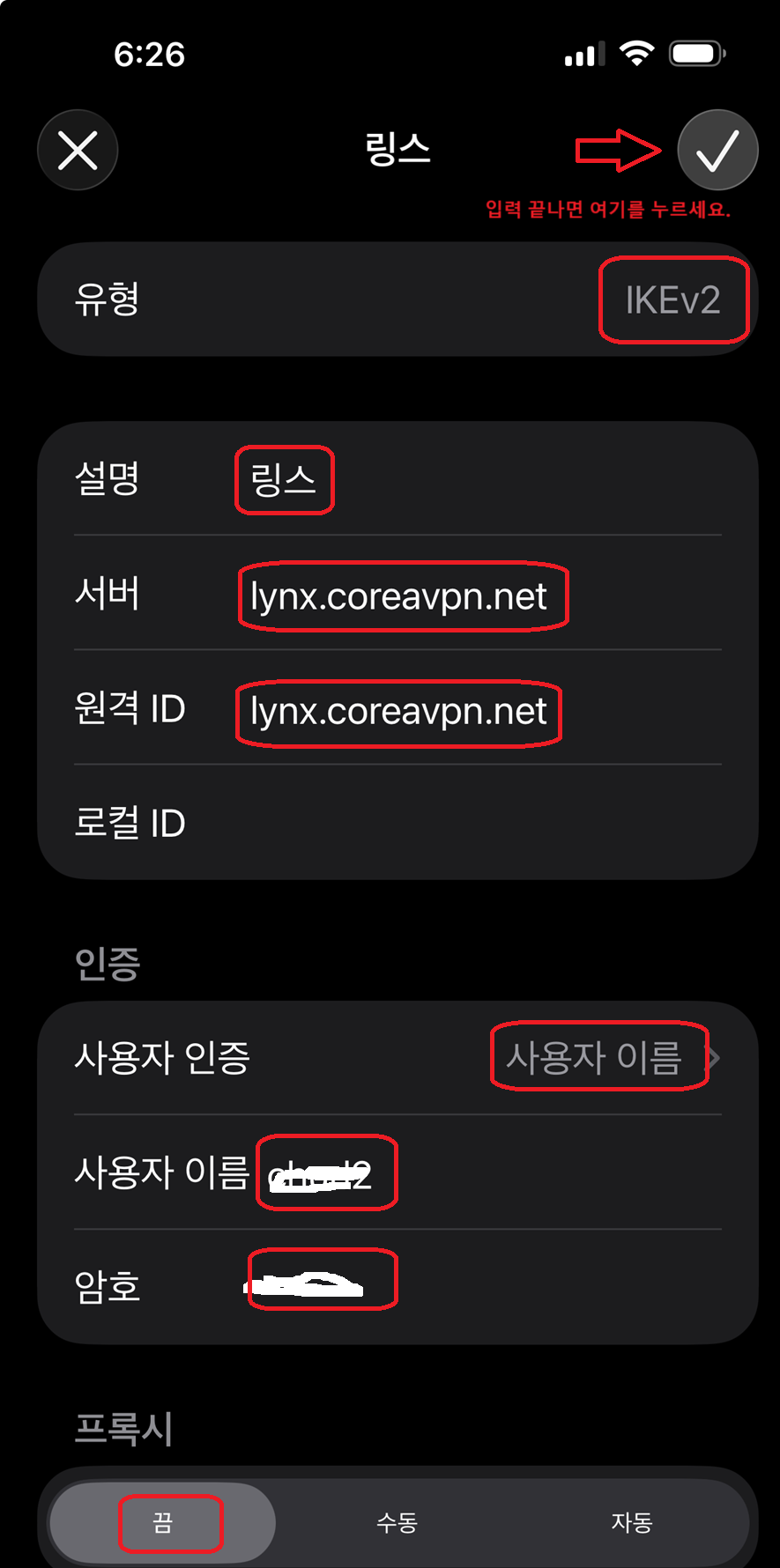
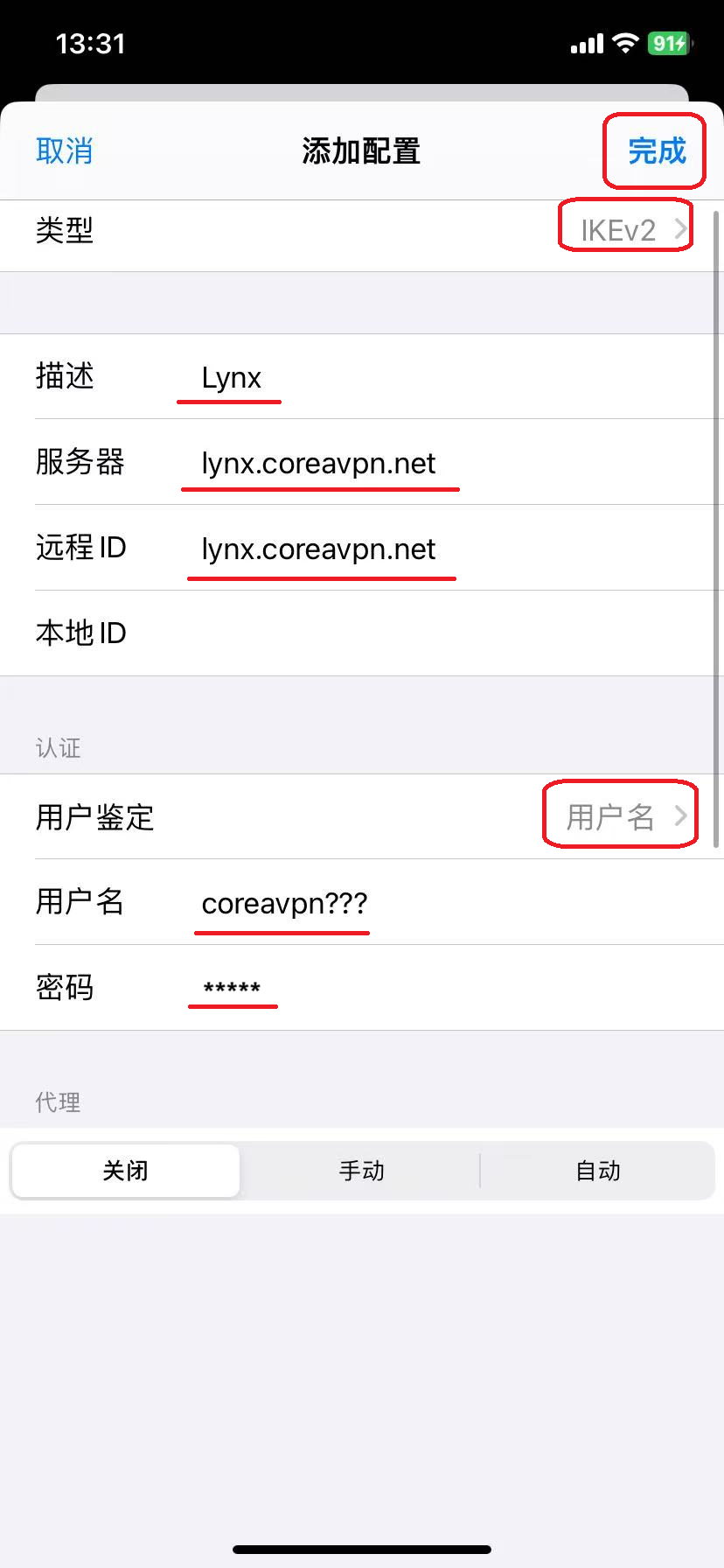
| (1) 설정 -> VPN | (2) 설정 값 입력(한글) | (3) 설정 값 입력(중국어) |
| 
| 
|
| |
|
수동 설정 입력 방법 : 위 (2), (3) 번 화면
- "유형" : "IKEv2" 선택
- "설명" 은 아무거나 넣어도 됩니다.(서버 이름을 넣는게 좋습니다. lynx, 링스 등등)
- "서버" 와 "원격 ID"는 같게 넣으십시오.
- 사용자 인증 : "사용자 이름" 을 선택
- 사용자 이름 : coreavpn 계정
- 암호 : coreavpn 암호
*. 입력 다 끝나면 우측 상단 총알 마크를 선택하십시오."
*. 입력시 앞, 뒤, 중간에 절대 공백을 넣지 마십시오.
*. "사용자 이름(계정)/암호" 가 없으면
무료 테스트 계정 신청하십시오.
|
|
| | *. 연결 방법은 위의 자동 설정의 【 연결 】 을 참고하십시오.
*. 연결이 안되면 위 【연결 장애, 기타】 를 보십시오.
| |
| | 수동 설정시 계정, 암호 수정, 프로필 삭제
|

- 위 (1) 번 화면(설정 - VPN)에서 프로파일 우측의 동그라미 ⒤ 를 누르면 우측 화면이 나옵니다.
수정 하려면 "편집" 을 누르십시오.
- 프로파일을 삭제하려면 "VPN 삭제"를 누르십시오.
| | |