| CoreaVPN.net
| 
㈜리눅스랩
| | IKEv2
( Internet Key Exchange v2 ) |
|
| CoreaVPN L2TP Client 공유기 설정
|
|
|
|
|
|
|
|
【1】 네트워크 구성도
|
|
|

|
- 공유기-A LAN 포트에서 공유기-B WAN 포트를 랜 케이블로 연결한다.
- 공유기-A 의 LAN 에 DHCP 서버(IP 자동 부여)가 가동돼야 한다.(공유기마다 다릅니다.)
- 위 그림에 나오는 배선이나 용어를 이해 못하면 설치 못합니다.
(위 방법으로 당사의 L2TP 서버 연결해서 해외서 윈도우 마미노기 모바일 하는 사용자가 10 여명 있습니다.)
| |
|
|
|
|
|
|
|
|
|
【2】 공유기 설정 화면(Dlink)
|
모든 설정은 공유기-B 에서만 하면 됩니다.
단, "L2TP pass-through 활성화" 는 공유기-A 에서 해야 합니다.
아래는 공유기 설정 페이지를 여는 방법입니다.(일부 공유기는 다를수 있습니다.)
- 공유기 LAN 포트와 윈도우 PC를 랜케이블로 연결
*. 윈도우 PC 이더넷 포트가 IP 자동 부여(DHCP)로 설정되야함.
*. 윈도 PC가 WiFi 가 되면 윈도 PC의 WiFi 장치를 공유기에로 연결.
윈도우에서 인터넷이 되면 공유기와 연결됨.
- 공유기 랜 포트 IP를 알아야 함. 보통 192.168.0.1 또는 192.168.1.1 임
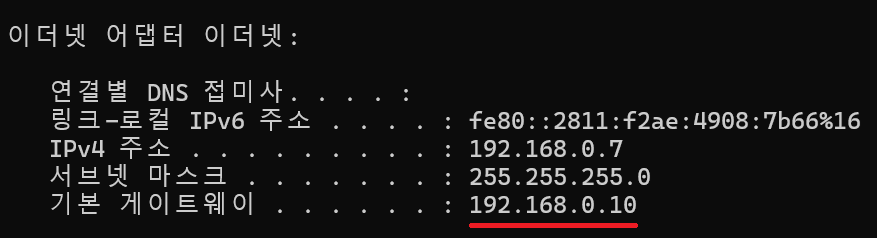
확실한 방법은 명령어 모드에서 ipconfig 명령을 주면 우측 화면이 나옴.
*. 기본 게이트웨이 가 공유기 LAN IP 임.
- 윈도우 브라우저 창에 "http://기본 게이트웨이"
또는 "https://기본 게이트웨이"
| 아래 부터는 공유기 마다 다릅니다.(아래는 Dlink 공유기 화면임.)
|
- 공유기 관리자 암호를 입력
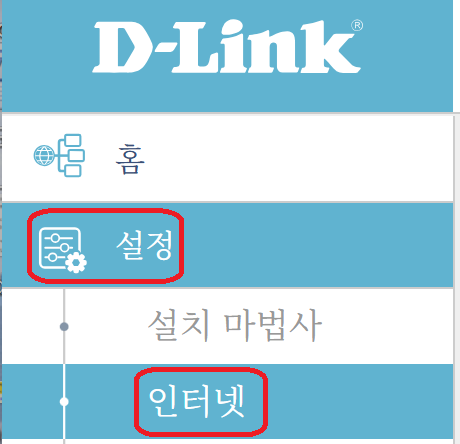
- "설정" -> "인터넷"
- 인터넷 연결 유형 : L2TP
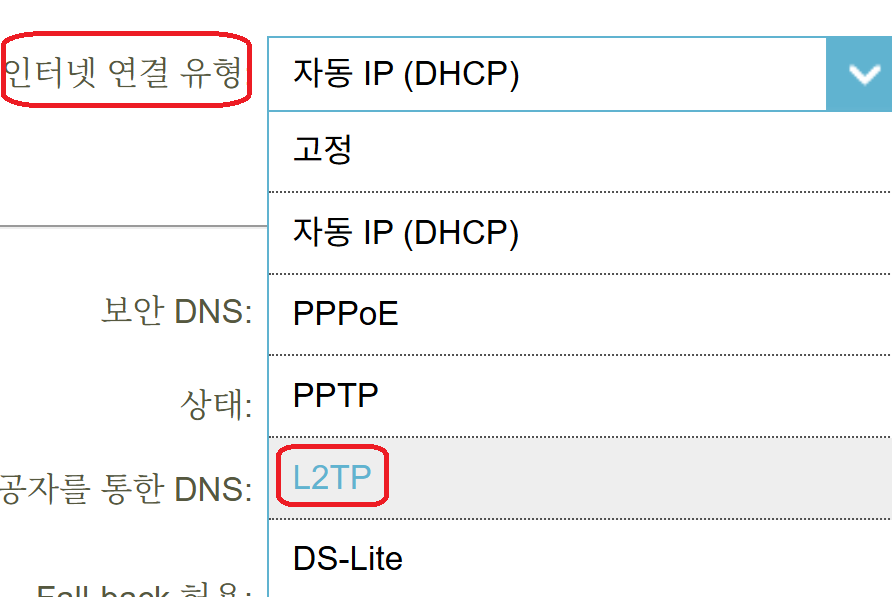
- L2TP server
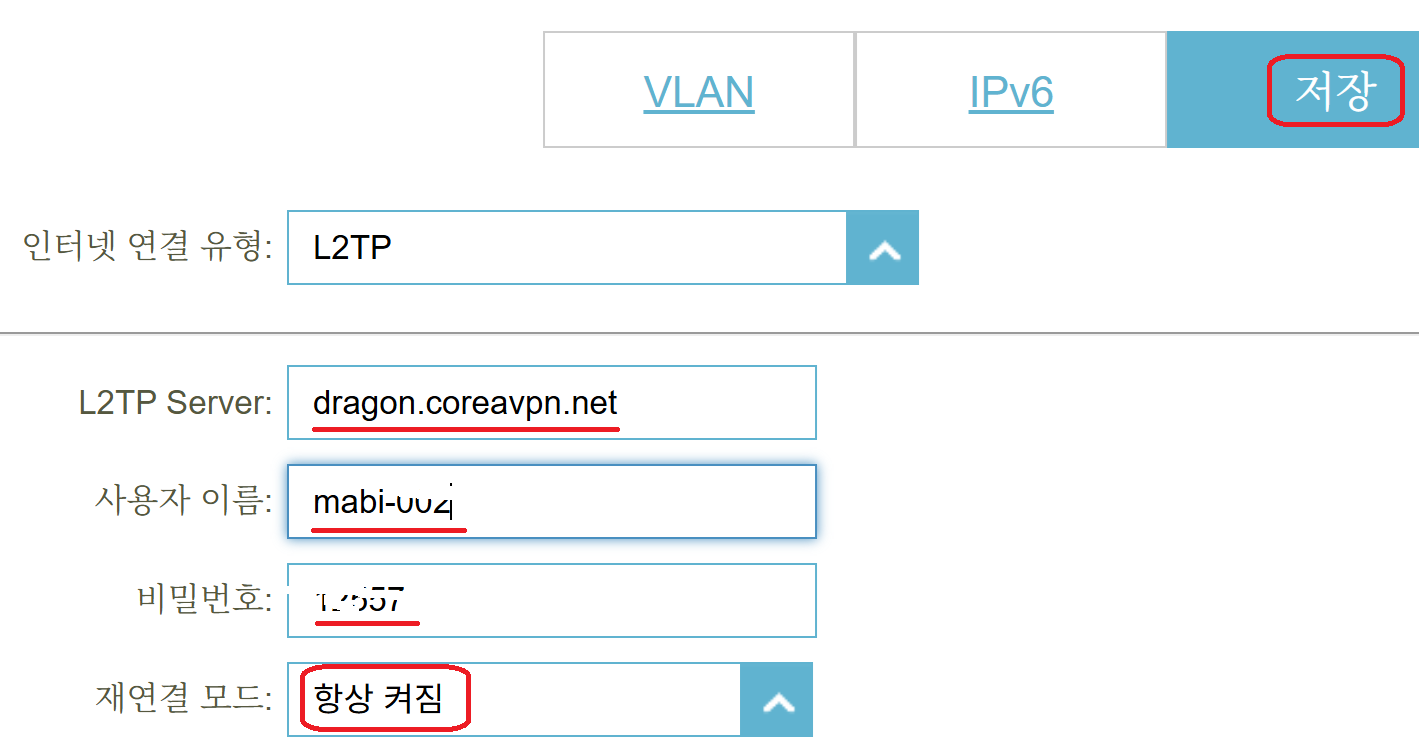
1) dragon.coreavpn.net (LG)
2) medusa.coreavpn.net (KT)
*. 국가 및 통신사에 따라 빠른 서버가 다릅니다.(잘 모르면 1 번)
- 사용자 이름 : CoreaVPN L2TP 계정
- 비밀번호 : CoreaVPN L2TP 암호
- 재연결 모드 : 항상 켜짐
*. 끝나면 "저장"
- 저장후 공유기 리부팅
*. 입력시 앞, 뒤, 중간에 공백을 넣지마십시오.
*. 사전공유키(PSK) 입력 항목이 있으면 linuxlab 을 입력하십시오.
*. 사용자 이름과 비밀번호는 이 페이지에서 신청하십시오.
|
【3】 연결 확인
|
- 폰 또는 윈도우 PC를 "공유기-B" 로 연결해서
인터넷이 되는지 보십시오. 인터넷이 되면 VPN 연결이된겁니다.
- 폰 또는 PC에서 Whois 사이트를 열면 국가가 한국으로 나옵니다.
*. 이 사이트를 열어도 국가 확인 됩니다.
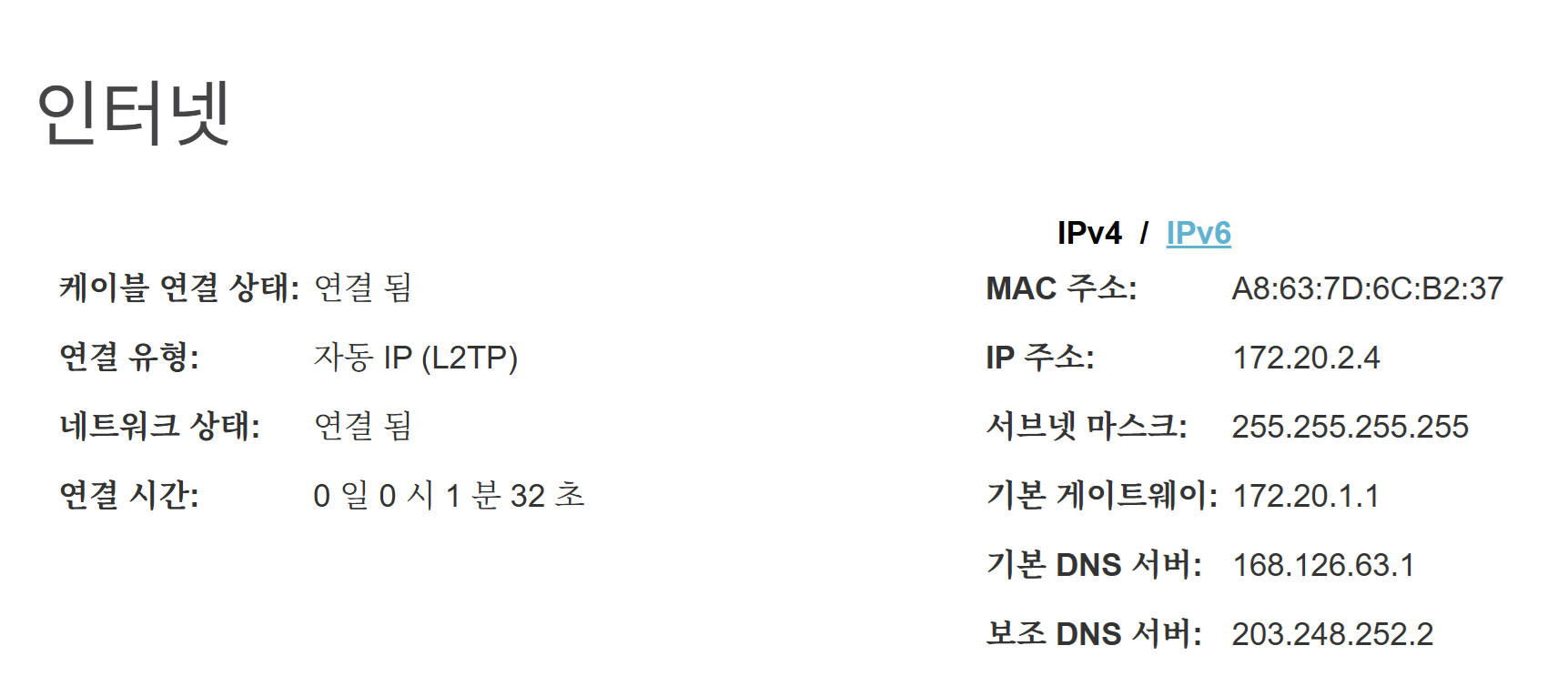
- [Dlink 공유기] VPN 연결이 되면 공유기 상태 화면에 아래 처럼 나옵니다.
- 연결 유형 : 자동 IP(L2TP)
- IP 주소 : 172.(20|21).x.y
- 기본 DNS 서버 : 168.126.63.1 (KT)
- 보조 DNS 서버 : 203.248.252.2 (LG)
| | |
|
|
|
【4】 다른 L2TP 공유기 매뉴얼
|
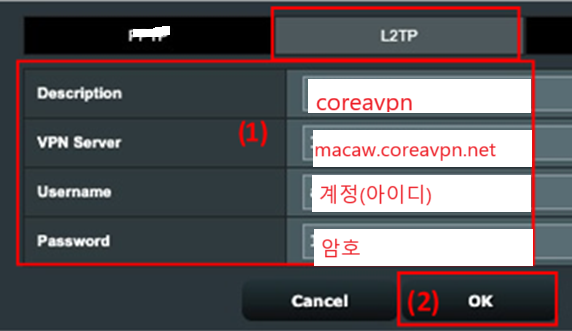
1. Asus
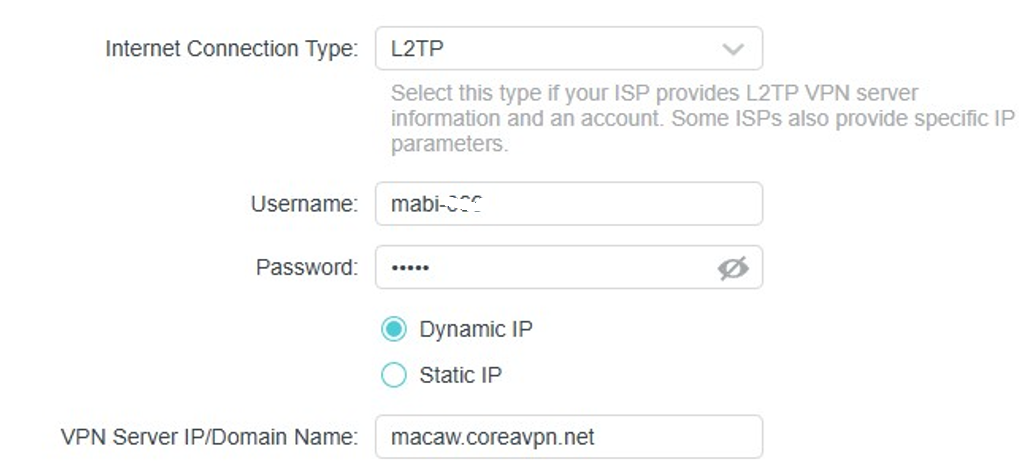
| 2. Tp-link AX-1800
|
| |
| *. 코리아VPN에서 전세계서 서해 바다를 실시간으로 볼수있는 CCTV를 운영합니다.
https://sea.coreavpn.net
| |
|
【5】 연결 장애, 기타

- 연결이 잘 안되면 공유기에서
DNS 서버를 한국 DNS 서버로 변경해 보십시오.
1) 기본 DNS 서버 : 168.126.63.1
2) 보조 DNS 서버 : 203.248.252.2
- 공유기-B 에서 WAN 포트가 IP 자동부여(dhcp client)여만 연결됩니다.(고정 IP는 안됩니다.)
- 인터넷 라인이 연결된 공유기(공유기-A)에 아이폰(아이패드)를 연결해서 (우측 화면 참조) L2TP 연결이 되는데, 공유기-B 에서는 안되면 99% 공유기-A 와 공유기-B 의 랜(LAN) 네트워크 주소가 같은 겁니다.
해결책은 공유기-B 설정 화면에서 랜(LAN) IP를 변경하면 됩니다.
반드시 랜 IP 세 번째(192.168.?.1) 숫자를 공유기-A 와 다른 숫자로 변경하는 겁니다.
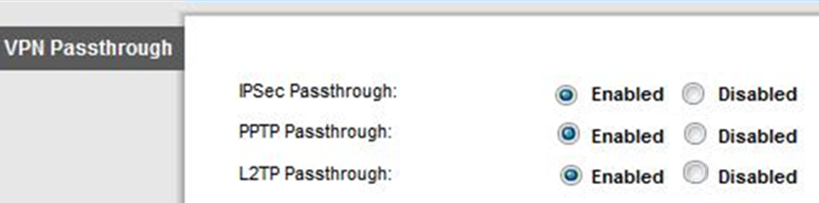
- 공유기-A 에 아이폰(아이패드)를 연결해도 L2TP 연결이 안돼는 경우 공유기-A 에 L2TP pass-through 기능이 꺼져 있는 경우가 가장 흔합니다.
*. L2TP pass-through 활성화
"공유기-A" 설정 메뉴를 보면 아래 화면과 비슷한 항목이 있을 겁니다.
이 부분을 모두 켜십시오.
- 공유기 한 대만으로도 연결이 가능하나 이 경우는 공유기에 연결된 모든 장비가 VPN IP 로 나갑니다.
즉 한국을 거치므로 마비노기 외의 사이트를 연결시 속도가 급격히 낮아집니다.
- 위 【1】번의 공유기-A 에 연결된 윈도우나 폰은 VPN으로 받은 IP가 아닌 현지 국가의 인터넷 IP 가 할당됩니다. 즉 속도 변화 없습니다.
- 당사의 L2TP 서버는 idle time-out 이 200,000 초 입니다.
즉 이틀 정도 VPN 연결한 상태에서 데이타 이동이 없으면 VPN 연결이 끊깁니다.
따라서 공유기 옵션에서 "자동 재연결" 또는 "항상 연결" 을 활성화 하십시오.
| | |