| CoreaVPN.net
|

㈜리눅스랩
|
| IKEv2
( Internet Key Exchange v2 ) |
| |
|
샤오미(Xiaomi) 미박스(MiBox)에서 IKEv2 VPN 연결
|
|
[경고]
|
사용자는 자신의 판단 및 책임으로 이 매뉴얼의 정확성 여부, 채택 여부를 결정해야 합니다.
이 매뉴얼대로 따라서 발생한 결과에 대한 책임도 전적으로 사용자 자신에게 있습니다.
|
- 네트워크 전문 회사에서 네트워크 유지보수를 담당할 정도의 실력이 아니면 중국서는 미박스에 IKEv2 VPN 설치 못합니다.
단, 미박스에서 구글 플레이 스토어를 열수 있고 어떤 공유기도 설정할수 있다면
설치할수 있습니다.
- 이 매뉴얼은 2022년 2월을 기준으로 작성한 것입니다.
이후에 미박스의 펌웨어 변경, 플레이스토어의 정책 변경 등으로
이 매뉴얼대로 해도 미박스에서 IKEv2 연결이 안될 가능성도 있습니다.
- 정식 계정 사용자도 샤오미 미박스에서 IKEv2 연결은 기술 지원하지 않습니다.
- 중국에서 미박스에 VPN 을 연결하고 싶다면 당사로 연락주시면
미박스 판매 및
VPN 설치까지 가능한 딜러 연락처 알려드리겠습니다.(미박스에 VPN 설치해 우송해 드립니다.)
|
| |
|
【 머릿 말 】
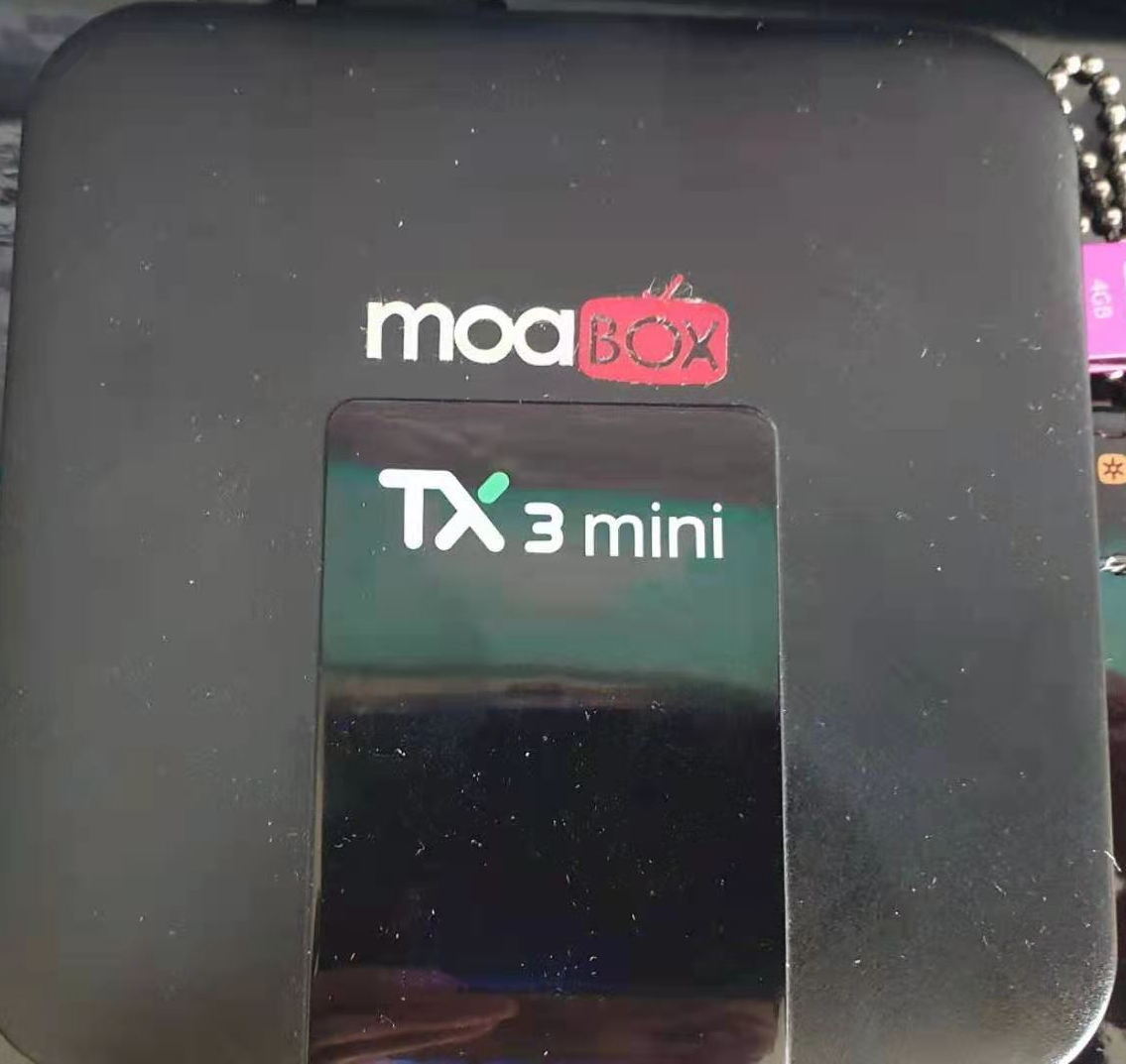
- 샤오미에서 만드는 셋톱 박스(set-top box)인 MiBox는 넷플릭스, 유튜브 등의 동영상을 TV 화면으로 볼수 있게 해줍니다.
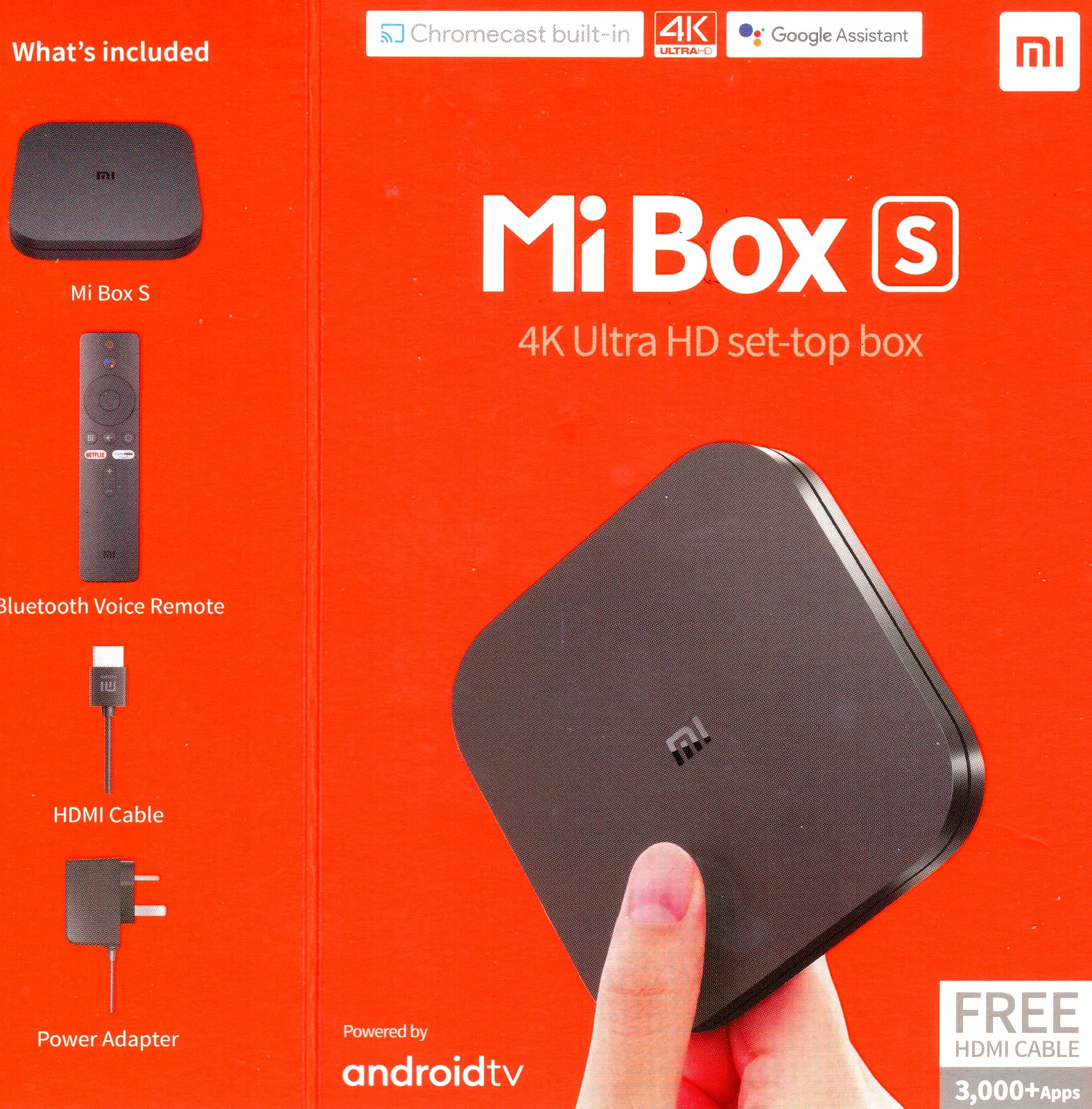
- HDMI 포트가 있다면 PC 모니터도 됩니다. 모니터에 스피커가 없으면 스피커 필요합니다.
*. TV가 Full HD 가 아니면 HDMI 연결해도 안된다고 합니다.
미박스 후면에 스피커 연결 잭도 있고, 블루투스 방식으로도 스피커 연결된다고 합니다.
- 넷플릭스가 4k 해상도까지 지원하므로 4k 모니터를 사는게 좋습니다.
미박스도 4k(UHD : Ultra HD) 지원합니다.
- 인터넷만 연결돼 있으면 됩니다. 통신사에 IPTV 신청 필요 없습니다.
- 피시에 가서 마우스로 넷플릭스, 유튜브에서 시청 목록 고르는
고생할 필요 없이 침대서 누워 리모콘으로 시청 목록 고를수 있습니다.
- 미박스서 한국 방송을 보려면 미박스에 앱을 설치해서 웨이브(wavve), 티빙에서 보면 된다고합니다..
아래 글 보십시오.
(미확인)
- 샤오미 미박스S KODI 티빙 웨이브 왓챠 스포티비 쿠팡 플레이 설정하기
- IPtv-티빙-샤오미미박스s
- 중국의 경우 구글, 유튜브, 넷플릭스 등이 차단되어 있습니다.
그러나, CoreaVPN 에서 제공하는 IKEv2 VPN 을 미박스에서 연결하면, 미박스에 한국 IP가 부여되므로 중국에서 차단한 모든 인터넷 서비스 - 유튜브, 넷플릭스(한글 자막), 실시간 한국 방송, 기타 동영상 - 시청 가능합니다.
*. 웹 서핑도 되지만 리모콘으로 화면의 키보드를 이용해 입력하므로 서핑에 불편합니다.
(USB 포트에 키보드 또는 마우스 둘 중 하나는 연결할수 있습니다.)
*. 넷플릭스, 유튜브 보려고 PC 켠다면 소음도 나고 전기세 꽤 나갈겁니다.
미박스는 크기가 공유기 보다 작고 소음 전혀 없습니다.(전기는 PC의 10% 정도도 소모 않을 겁니다.)
- 해외 국가에서 넷플릭스를 한글 자막으로 볼때도 사용하십시오.
*. 대부분의 호텔은 TV에 HDMI 프트가 있고 WiFi 도 되므로
미박스만 가져가면 여행가서도 한국 방송, 넷플릭스(한글) 등 시청 가능합니다.
- 반대로 한국에서 미국이나 일본 넷플릭스를 보거나, 중국 TV 시청하는데도 사용 가능합니다.
- 넷플릭스는 프록시 사용시 서비스 거부합니다. 하지만 IKEv2 는 프록시가 아니므로 탐지되지 않습니다.
- IPTV에서 사용하는 셋톱 박스가 거의 안드로이드 TV O/S 이므로 strongSwan 앱이 설치된다면 IKEv2 서버 연결될수 있습니다.
*. 애플 TV 시청용 셋톱박스는 안드로이드 O/S가 아닙니다.
중국서 사용하려면
공유기에서 L2TP VPN 을 연결해야 합니다.
*. 중국 내수용 셋톱 박스는 펌웨어에서 구글 지원이 안돼므로 VPN 연결해도 유튜브, 넷플릭스 안됩니다.

- 미박스서 한국 TV를 보려면 브라우저를 설치해서
주소창에 KBS,
MBC 주소를 입력하면 됩니다.
퍼핀(Puffin) 브라우저를 설치해 보십시오.
|
|
| |
|
【 준비물 】
|
*. 미박스 구입시 유의 사항.
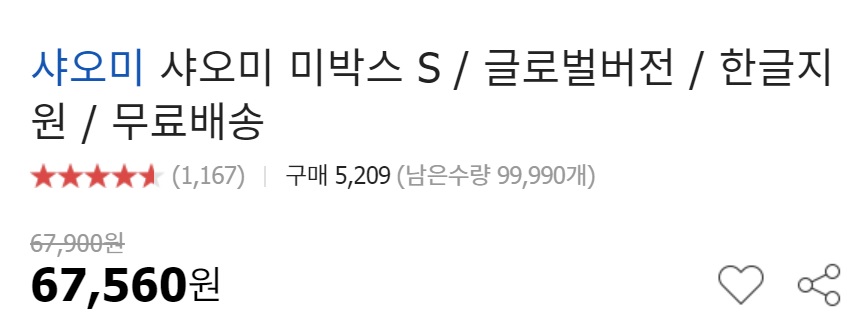
글로벌 버전을 구입하십시오. 그래야 한글 지원도 되고 플레이 스토어에서 앱 설치도 됩니다.(중국 내수 버전은 VPN 안되는 걸로 압니다.)
*. 블루투스 안돼는 저가 모델이 있는데 (Mibox 4c)
이 모델은 VPN 안돼는 걸로 압니다.
*. 아래 설명은 미박스S 글로벌 버전(수출용)입니다.(홍콩서 구입했습니다.)
|
*. 아래 품목은 미박스 패키지에 포함돼 있지 않습니다.
- TV(PC 모니터) : HDMI 프트가 있어야 합니다.
*. 넷플릭스나 유튜브 등의 동영상 본다면 비싼 스마트 TV 살 필요없고, 4k 해상도 지원하는 PC 모니터 사는게 가장 경제적입니다.
물론 HDMI 포트가 있고 스피커도 내장돼 있어야 합니다.
*. TV(모니터)에 스피커가 없다면 블루투스 스피커를 미박스에 연결하십시오.
- WiFi 공유기
미박스는 WiFi 로만 인터넷과 연결됩니다. 화웨이, 디링크, 넷기어, 시스코 공유기를 추천합니다.(TP-Link 공유기 쓰지 마십시오.)
*. 미박스는 성격이 괴팍해서 웬만한 공유기와는 궁합이 안 맞습니다.
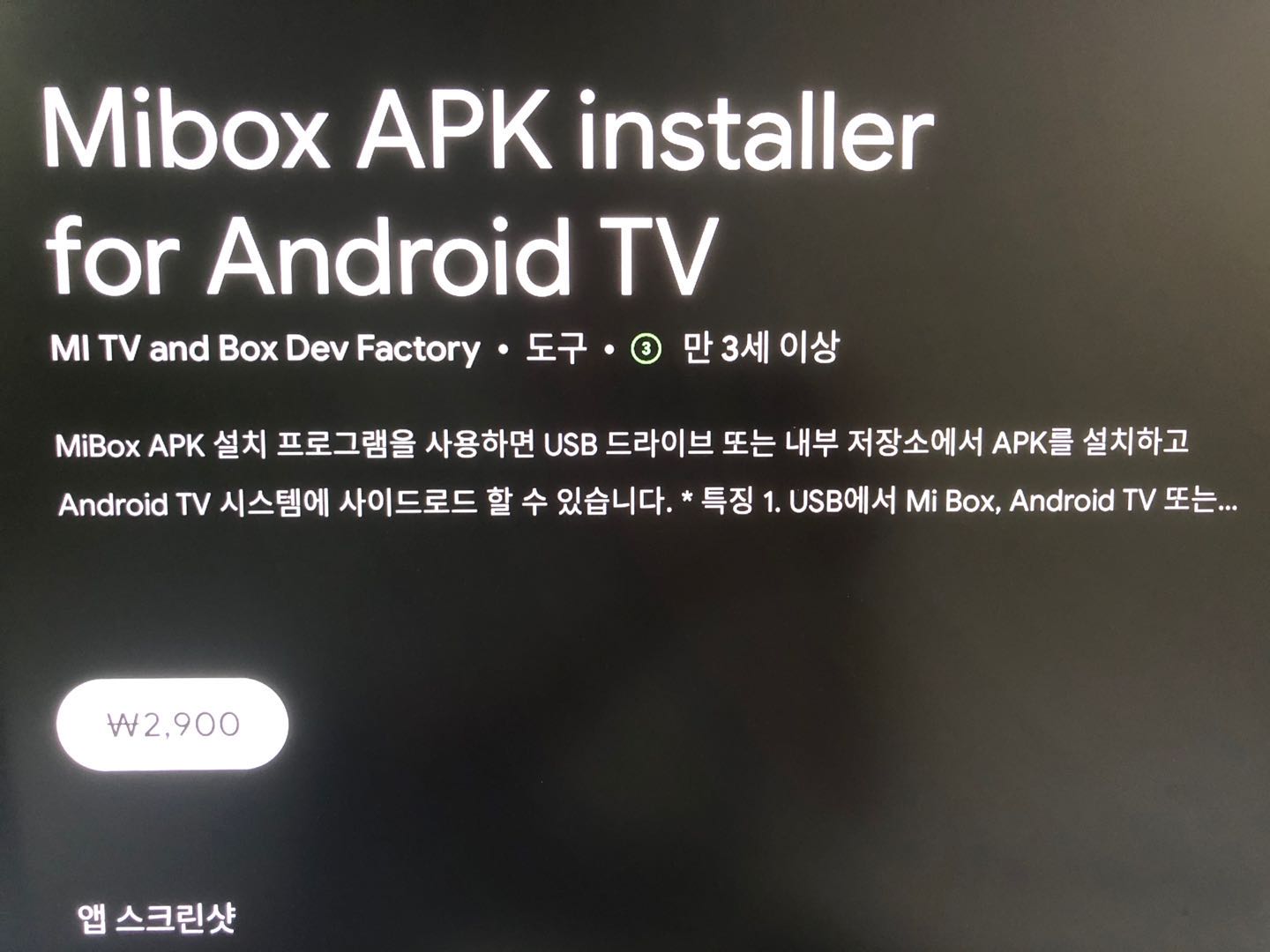
- USB 스틱
strongSwan APK 파일을 PC에서 다운받아 미박스로 옮기기 위해 필요합니다.
- AAA 건전지 2 개
*. 미박스 리모콘에 건전지가 들어있지 않습니다.
- 중국 외의 지역에서 사용시 미박스 전원 플러그가 다를수 있습니다.
다국 지원 플러그 어뎁터 필요할수 있습니다.
- 구글 아이디 및 구글 플레이 스토어에 결재가 가능한 신용 카드가 등록돼 있어야 합니다. 우측 앱 설치에 필요합니다.(2,900 원)
- CoreaVPN IKEv2 계정
*. 연결이 되는지만 테스트하겠다면 무료테스트 계정 신청하십시오.
| |
【 설치 순서 】
| 【1】 strongSwan 앱 APK 파일 준비
|
|
- PC에 USB 스틱을 꼽고 아래 사이트에서 strongSwan APK 파일을 다운 받아 USB 스틱에 저장하십시오.
strongSwan 안드로이드폰용 APK 파일 다운로드 사이트
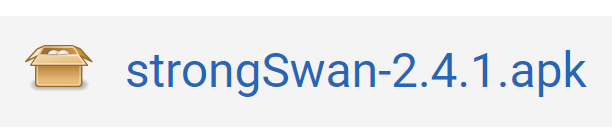
*. 최신 버전을 다운 받으십시오.(숫자가 높은 버전)
맨 아래에 나오는게 최신 버전입니다.
*. "Android Application Package" 라고 나오는 파일입니다.
위 사이트에서 strongSwan-2.x.y.apk 파일을 마우스 우측 버튼으로 클릭해서 "다른 이름으로 링크 저장" 을 선택해서 USB 드라이브에 저장 하십시오.
*. 다른 사이트서 다운 받으면 정상 작동 보장 안됩니다.
- USB 스틱을 미박스 USB 포트에 꼽으십시오.
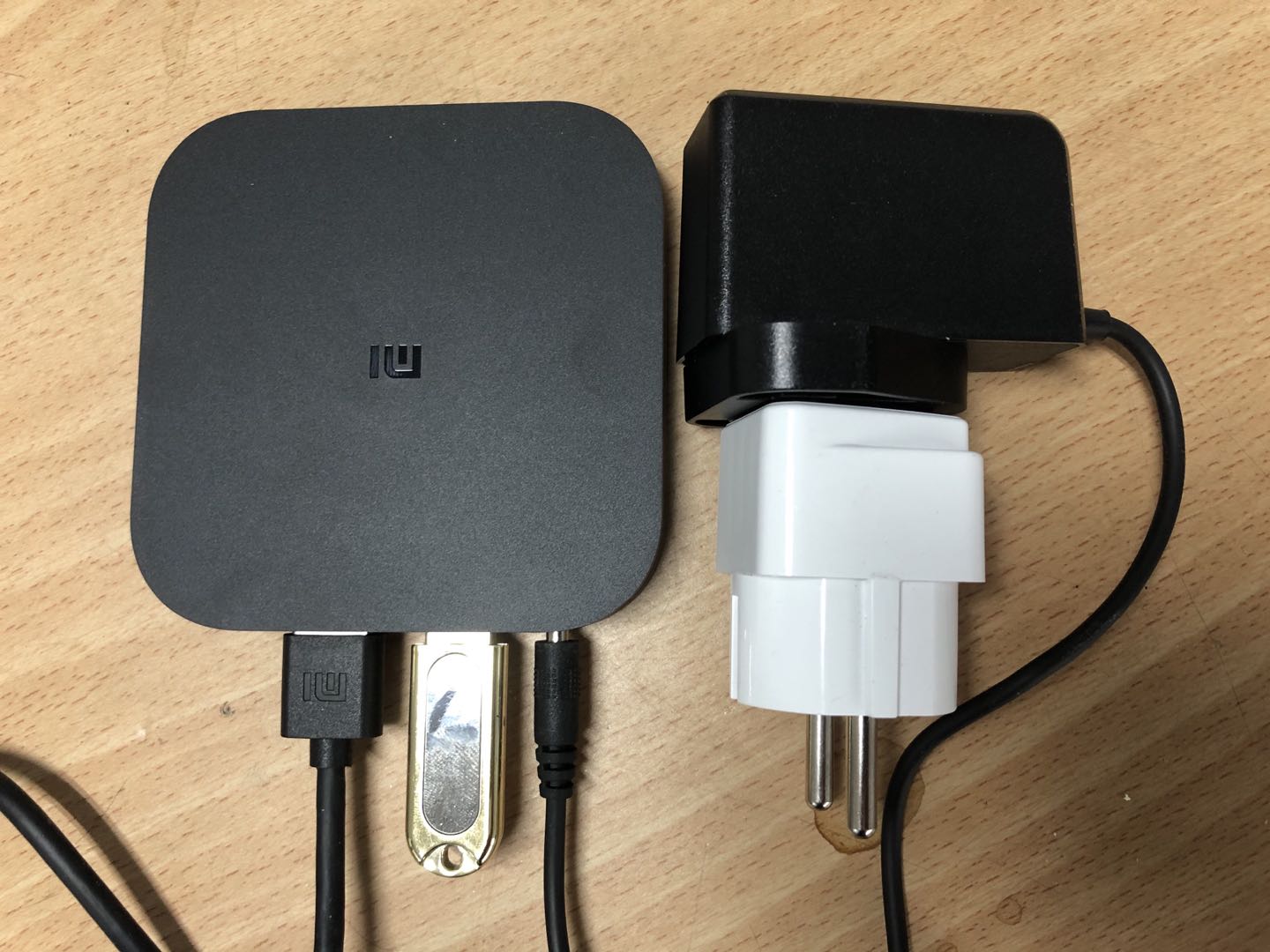
- 리모콘에 건전지를 넣고 미박스를 TV와 HDMI 케이블로 연결하고 전원을 연결하십시오.
*. 오른쪽 화면에서 미박스 후면 왼쪽은 전원, 중앙은 USB 스틱,
우측은 HDMI 케이블입니다.
*. 미박스에 전원이 연결되면 후면 우측 Audio 에 빨간 LED가 켜집니다.
*. 전원 플러그에 다국 지원 어뎁터(흰색)가 꼽혀 있습니다.(별매)
|
| 【2】 리모콘 사용법
|
여기서는 리모콘을 사용해서 설정하는 방법만 설명합니다.
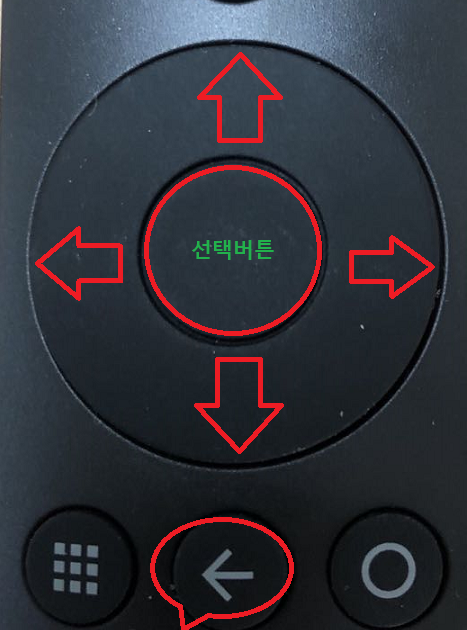
마우스를 꼽아도 된다고 하나 USB 포트에 스틱을 꼽아야하므로 마우스를 꼽을수가 없습니다.
- 둥근 동심 원 바깥쪽은 상하좌우 이동 버튼입니다.
- 중앙 원은 선택 버튼 입니다.(키보드의 Enter 키와 다릅니다.)
화면에 나오는 여러 항목 중에서 선택을 하려면 화살표 버튼으로 이동 후에
선택 버튼을 누르면 됩니다.
문자나 숫자 입력시는 화면에 나오는 키보드에 이동 버튼으로 글자 위로 이동 후 선택 버튼을 누르면 입력됩니다. 입력이 끝나면 화면에 나오는 Enter 키를 누르면 됩니다.
- 아래의 왼쪽 화살표 버튼은 이전 메뉴 또는 화면으로 이동합니다.
- 리모콘 맨 위에 전원 버튼이 있습니다.(우측 화면에는 안 나옵니다.)
*. 리모콘의 전원 버튼으로 껏다면 미박스에 전원을 연결하고서 리모콘 전원 버튼으로 켜야 합니다.
*. 미박스 리모콘은 블루투스 방식이므로 미박스와 리모콘 중간에 약간의 장애물이 있어도 됩니다.
- 주의 : 미박스에 동봉된 리모콘이 아닌 다른 미박스 리모콘 사용 안됩니다.
|
주의 : 사용자는 자신의 판단으로 아래 매뉴얼의 정확성 여부, 채택 여부를 결정해야 합니다.
이 매뉴얼대로 따라함으로서 발생한 결과에 대한 책임도 전적으로 사용자 자신에게 있습니다.
|
【 중국에서 설정 방법 】
*. 미박스에서 구글 플레이 스토어를 여는 방법 입니다.
중국에서는 인터넷을 연결해도 중국 IP 이므로 구글 플레이 스토어 안 열립니다.
아래 두 방법으로 시도해 보십시오.
[1] 한국 유심이 꼽힌 폰에서 로밍을 해서 한국 IP를 받는지 보십시오.(통화 가능한 한국 유심이어야합니다.)
- 로밍 후 폰에서 이 사이트를 열어 국가가 한국으로 나오나 보십시오.
- 한국으로 나오면 폰에서 핫스팟을 열고 미박스에서 폰 핫스팟으로
wifi 연결하면 플레이스토어 열립니다.
[2] 공유기에서 한국의 L2TP/PPTP/OpenVPN 서버를 연결하고 그 공유기에 미박스를 wifi 연결하면 구글 플레이스토어 열립니다.
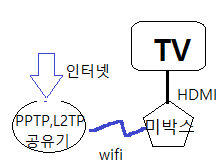
- L2TP VPN 연결이 가능한 화웨이 LTE 공유기를 구입하십시오.
*. Dlink, Asus 공유기도 되나 VPN 연결 부분이 복잡합니다.
- 다른 공유기를 '모두 제거' 하고 화웨이 공유기에 인터넷 라인을 직접 연결하십시오.
(유선, LTE 유심 모두 가능)
- 화웨이 공유기에 wifi로 폰 또는 윈도우 PC를 연결해 인터넷이 되는지 보십시오.
- 폰 또는 윈도우 PC에서 공유기를 WiFi 로 연결해서 CoreaVPN IKEv2 서버를 연결해 보십시오.
[주의] : 이 단계에서 IKEv2 서버가 연결이 안되면 미박스를 연결해도 IKEv2 연결 안됩니다. 더 이상 진행할 필요 없습니다.
- 윈도우 PC를 랜 케이블 또는 WiFi 로 화웨이 공유기에 연결해서 화웨이 공유기 설정 화면을 여십시오.
*. 윈도우에서 크롬 주소 창에 화웨이 공유기 주소를 입력해야 설정 화면 열립니다.
보통 http://192.168.0.1 또는 http://192.168.1.1 로 열립니다.
*. 윈도우에서 명령어 창을 열어 ipconfig 명령을 주면 공유기 IP 주소 알수 있습니다.
* 공유기 설정 화면을 여는 경우 아이디, 암호가 필요할겁니다. 공유기 매뉴얼을 보십시오.
- 공유기에서 PPTP/L2TP/OpenVPN 서버를 연결하십시오.
공유기에서 "Connection Status" 가 "연결됨(connected)" 으로 나오고, 윈도우 PC에서 CoreaVPN 홈피를 열어 국가가 "대한민국" 으로 나오면 성공입니다.
이 부분이 안 맞으면 처음부터 다시 하십시오.
- "6" 번이 성공했으면 미박스를 파워에 연결하고 아래 "【3】 언어 설정, WiFi 연결" 로 가십시오.
[주의] : 아래 " 【6】 strongSwan 앱 APK 파일 설치 " 까지 성공했으면 화웨이 공유기의 L2TP 연결을 필히 끈으십시오.
("Enable VPN" 의 체크를 푸십시오.)
*. 미박스에서 IKEv2 VPN 을 연결하는 경우는 절대 공유기에서는 L2TP 연결을 하지 마십시오.
l2tp 연결은 설치 단계에서 플레이 스토어를 여는 용도로만 사용하는 겁니다.
*. 공유기에서 L2TP 연결을 하고 미박스에서는 IKEv2 연결을 않고 쓸수는 있으나
L2TP 는 IKEv2 에 비해 속도가 훨씬 느립니다. 고해상도로 동영상 못봅니다.
|
*. 휴대폰과 미박스를 연동해서 설치하는 방법
어느 중국분이 알려준 방법인데 자세한 방법은 모릅니다.
- 미박스를 휴대폰과 연동합니다.
- 오른쪽 두 어플을 사용하면 아래 "【5】 Mibox APK installer " 설치 않고도 USB 스틱에서 strongSwan 설치된다고 합니다.
*. 중국에서 설정은 너무 힘드니 한국에서 설정을해서 중국으로 가져 가십시오.
| |
| 【3】 언어 설정, WiFi 연결
|
부팅하면 언어를 한국어로 선택하고 wifi를 연결하십시오.
*. 국가(지역) 선택에 한국 없습니다. 홍콩으로 하십시오.
날자나 시각이 틀리면 "Authentication failed." 에러가 납니다.
앞으로 모든 입력은 영어로만 합니다. 언어를 한국어 또는 영어 중 하나로만 선택하십시오.
- WiFi 가 연결이 안되면 VPN 설정을 할수 없습니다.
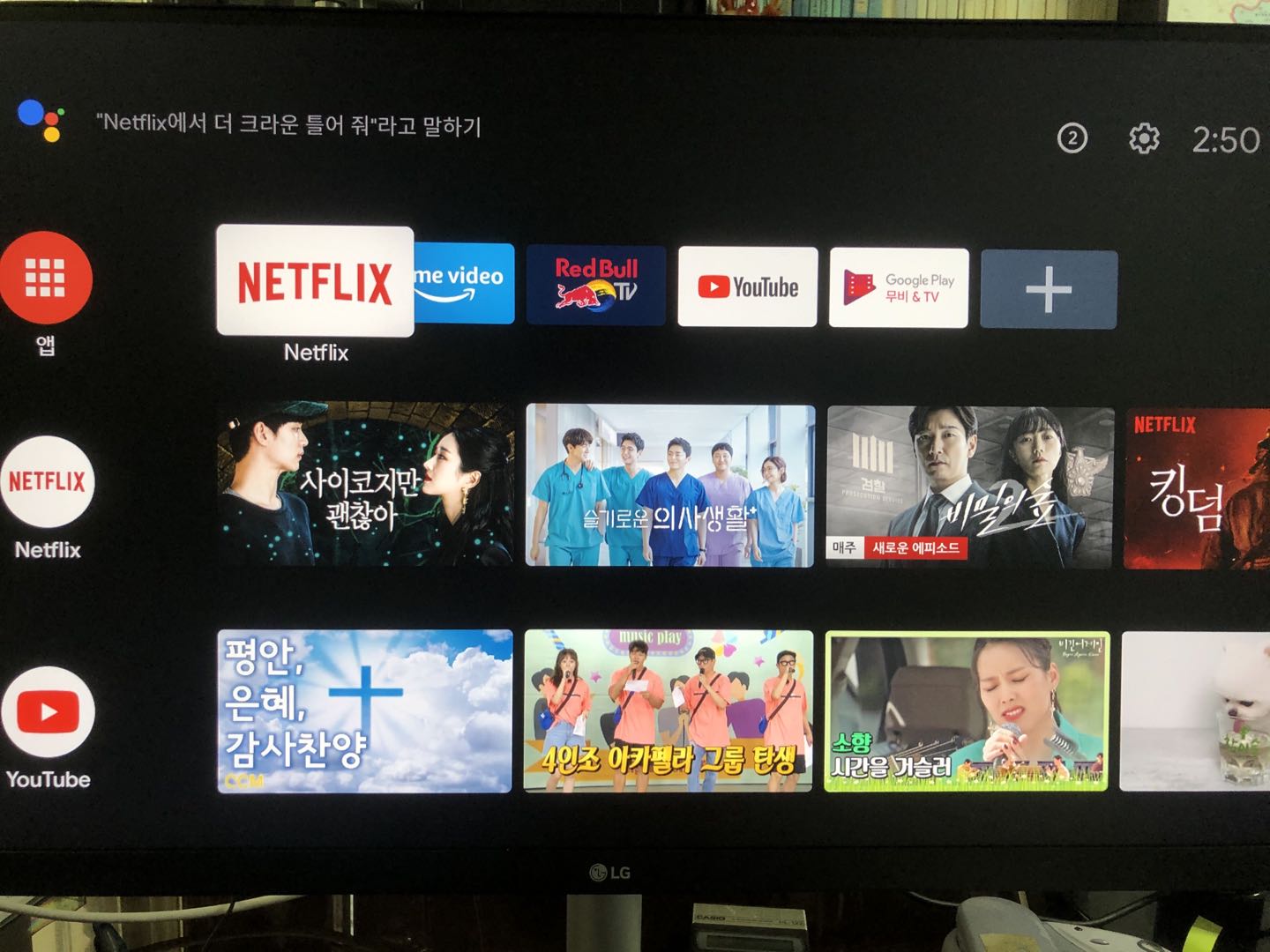
- 절차가 끝났으면 아래 화면이 나옵니다.
|
| 【4】 설정 확인
|
- "설정" 화면을 엽니다.(우측)
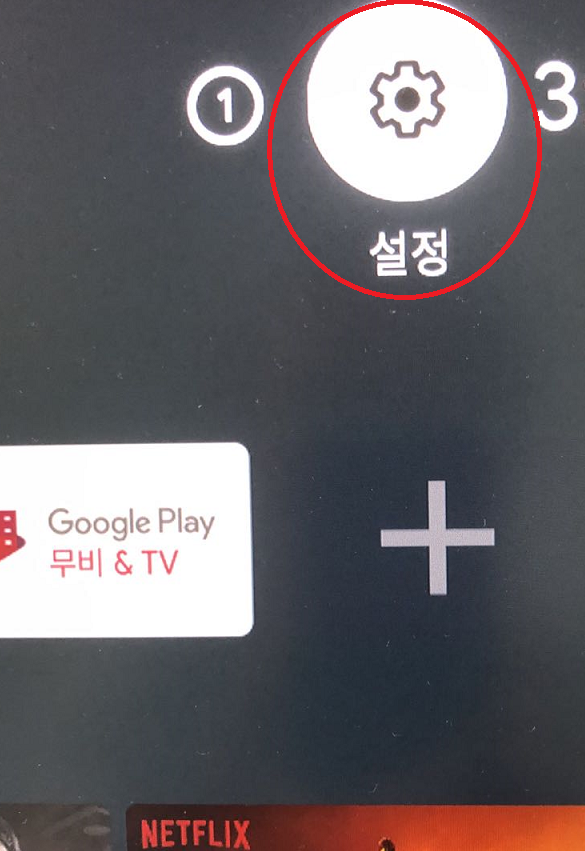
상하좌우 이동 버튼으로 커서를 톱니바퀴 모양 아이콘 위에 위치하면 "설정" 이란 단어가 뜹니다.
다음에 "선택" 버튼 누르면 설정 메뉴가 나옵니다.
*. 선택이 틀려 다른 메뉴가 나오면 왼쪽 화살표 버튼을 눌러 이전 화면으로 나오십시오.
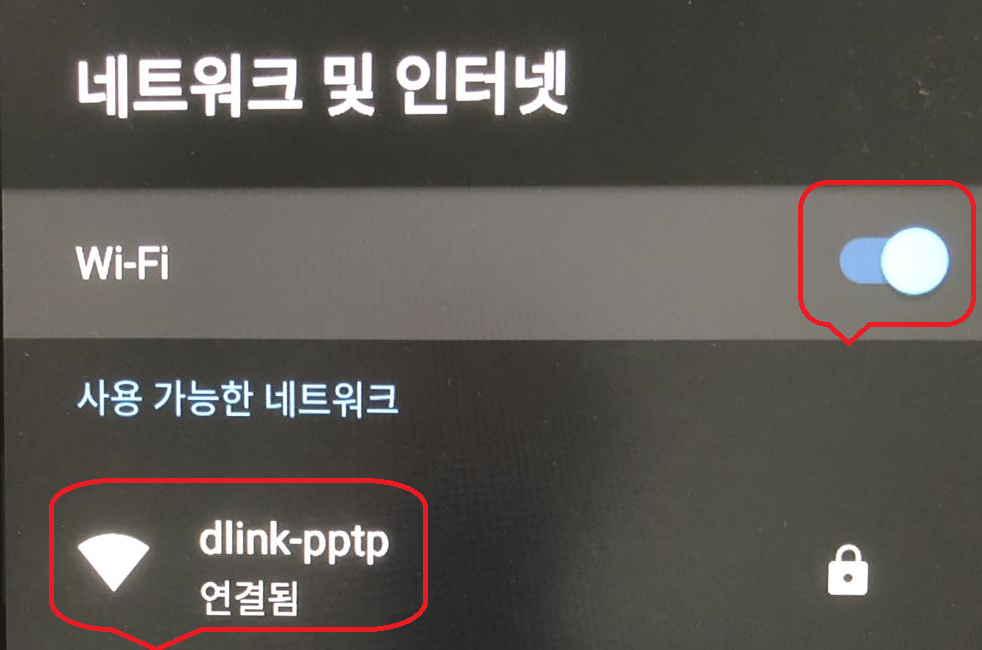
- WiFi 연결을 확인합니다.
"네트워크 및 인터넷"을 열면 WiFi 연결 여부가 확인됩니다.
"연결됨" 으로 나와야 합니다.(아래)
- "보안 및 제한" 설정을 변경 합니다.
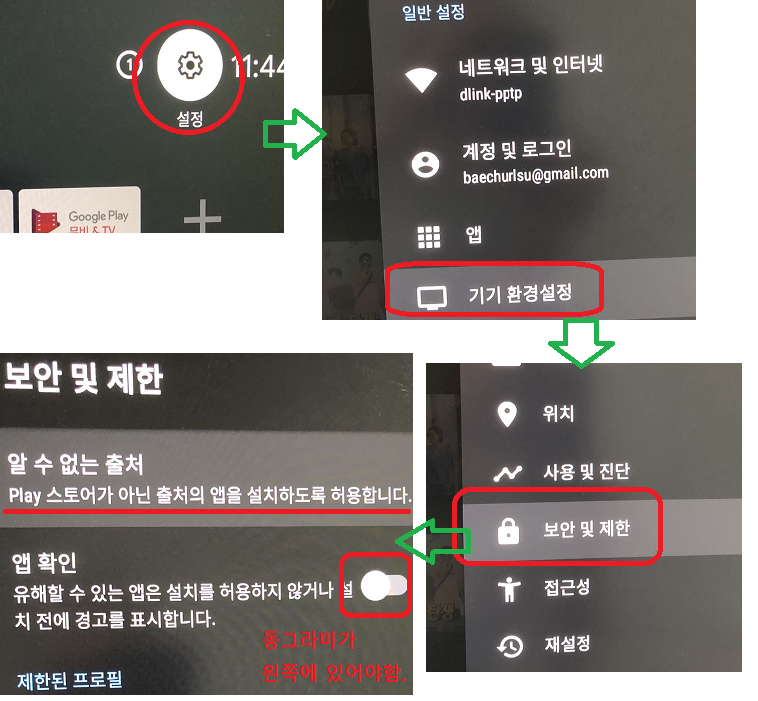
설정 -> 기기 환경 설정 -> 보안 및 제한 을 여십시오.
| 1) | "Play 스토어가 아닌 출처의 앱을 설치하도록 허용합니다." 로 나와야 합니다.
| |
| | 2) | "유해할수 있는 앱은 설치 ... " 를 꺼야 합니다.
*. 흰색 동그라미가 왼쪽에 있어야 합니다.
|
*. 위 두 설정 변경이 끝나면 왼쪽 화살표 버튼을 눌러 위 【3】 번의 메인 화면으로 이동하십시오.
|
| 【5】 Mibox APK installer for Android TV 앱 설치
|
안드로이드 TV 용 구글 플레이 스토어에는 아직 strongSwan 이 들어있지 않아서
APK 파일로 설치하려면 APK installer 앱을 먼저 설치해야 합니다.(유료 입니다, \2,900)
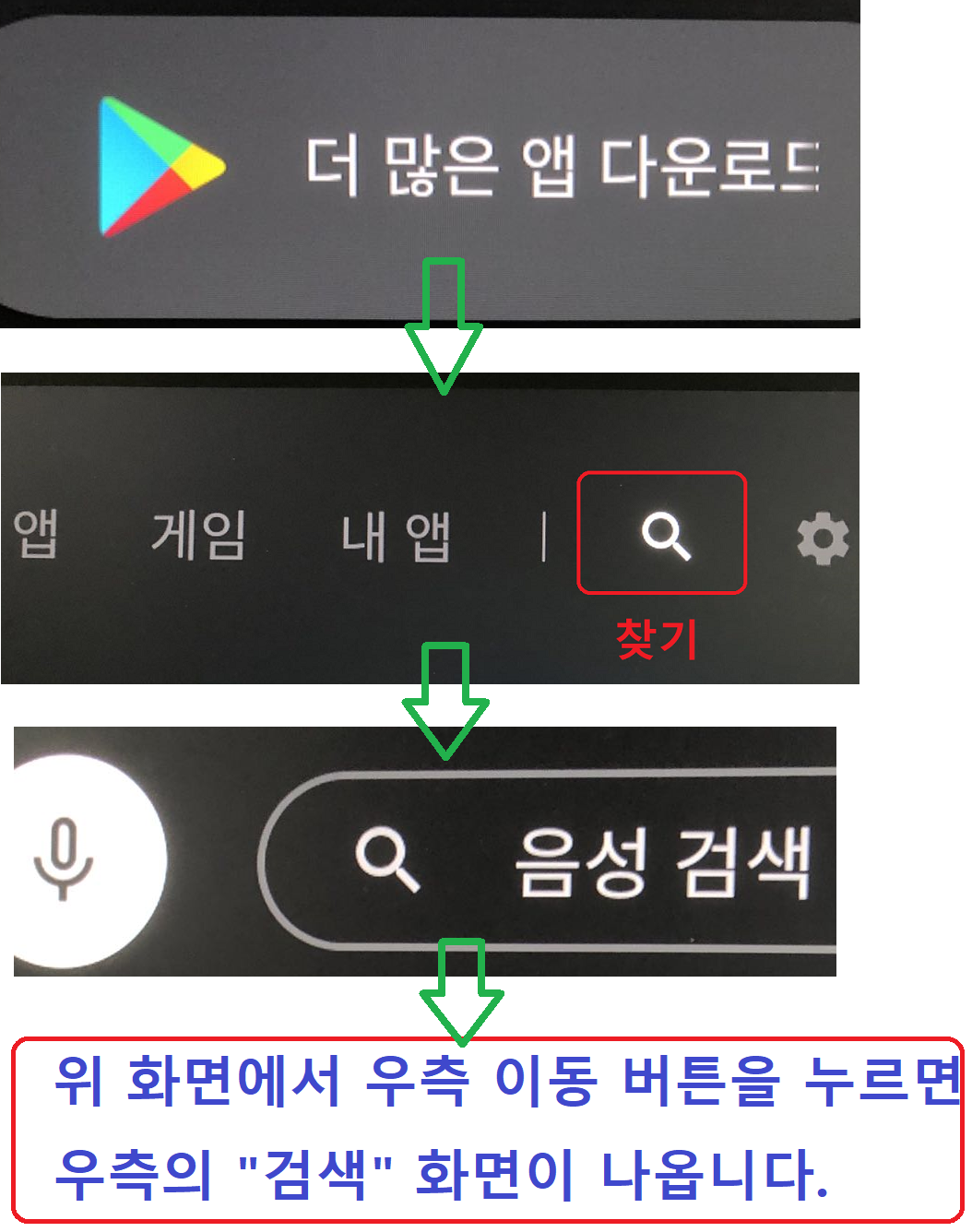
(1) 위 【3】 메인 화면에서 왼쪽 빨간색 "앱" 아이콘을 선택해서
아래 화면대로 진행 하십시오.
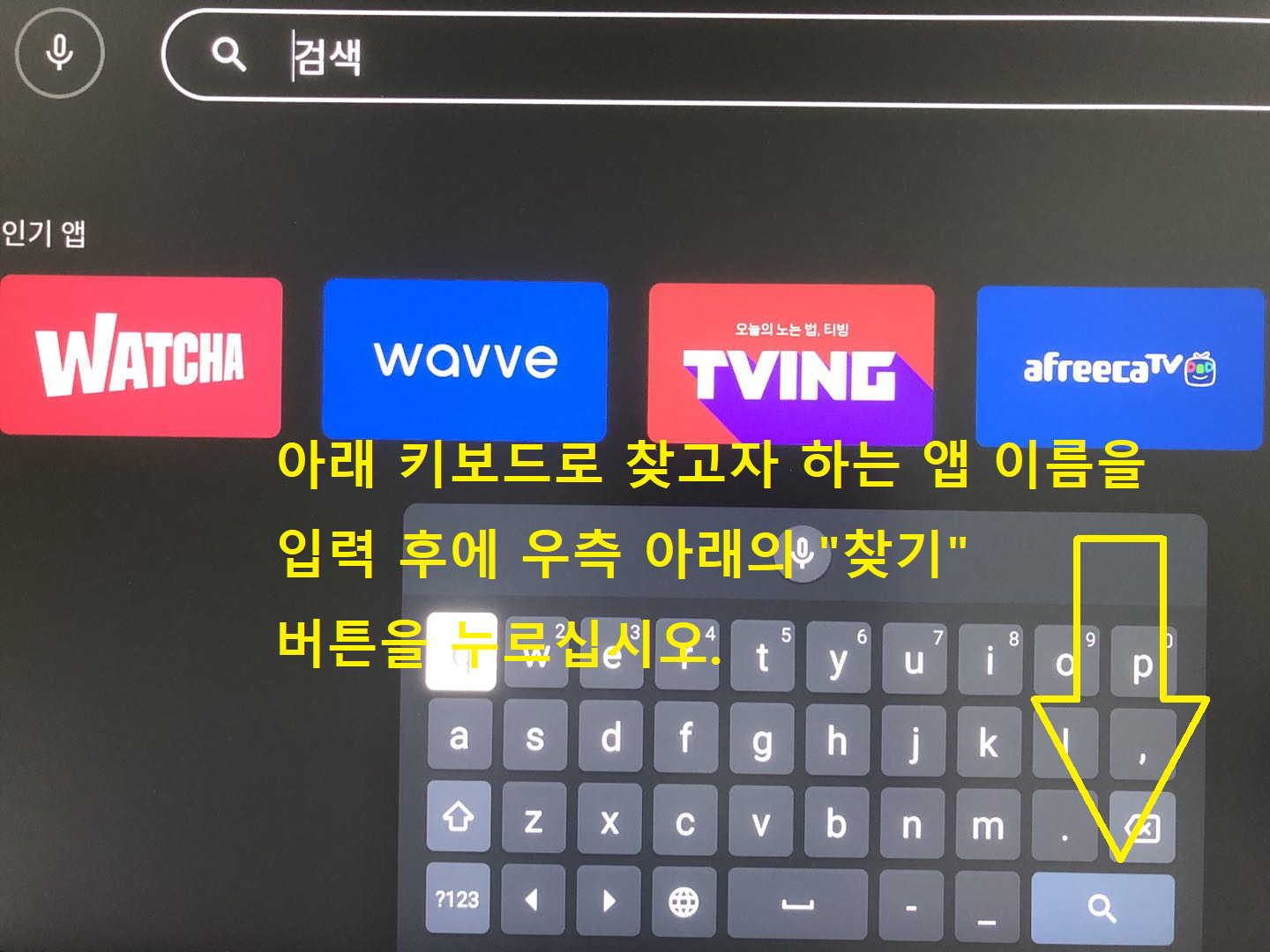
(2) "검색" 박스에 mi box apk 를 입력하고 키보드 우측 아래
"서치" 키를 누르십시오.
(3) 아래 우측 앱을 설치하십시오.
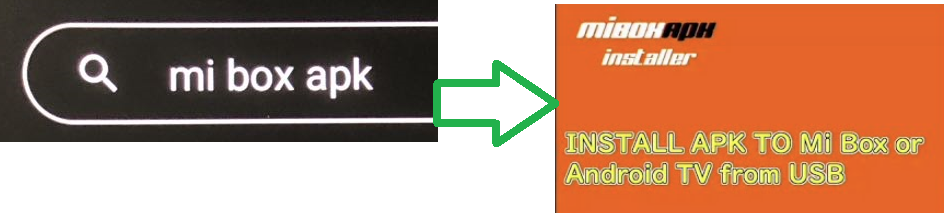
- 설치가 되면 메인 화면에 위 우측 앱이 나옵니다.(없으면 설정 -> 앱 을 보십시오.)
- "Mibox APK installer" 앱은 APK로 설치 안됩니다.
APK 로 설치하려면 USB 스틱에 든 파일을 열어야 하는데 위 앱 설치 전에는
USB 스틱이 인식 안되기 때문입니다.
- PC 에서 구글 플레이 스토어에 결제 수단 추가
|
| 【6】 strongSwan 앱 APK 파일 설치
|
*. 아래 단계를 진행하려면 strongSwan APK 파일이 든 USB 스틱이 미박스에
꼽혀 있어야 합니다.
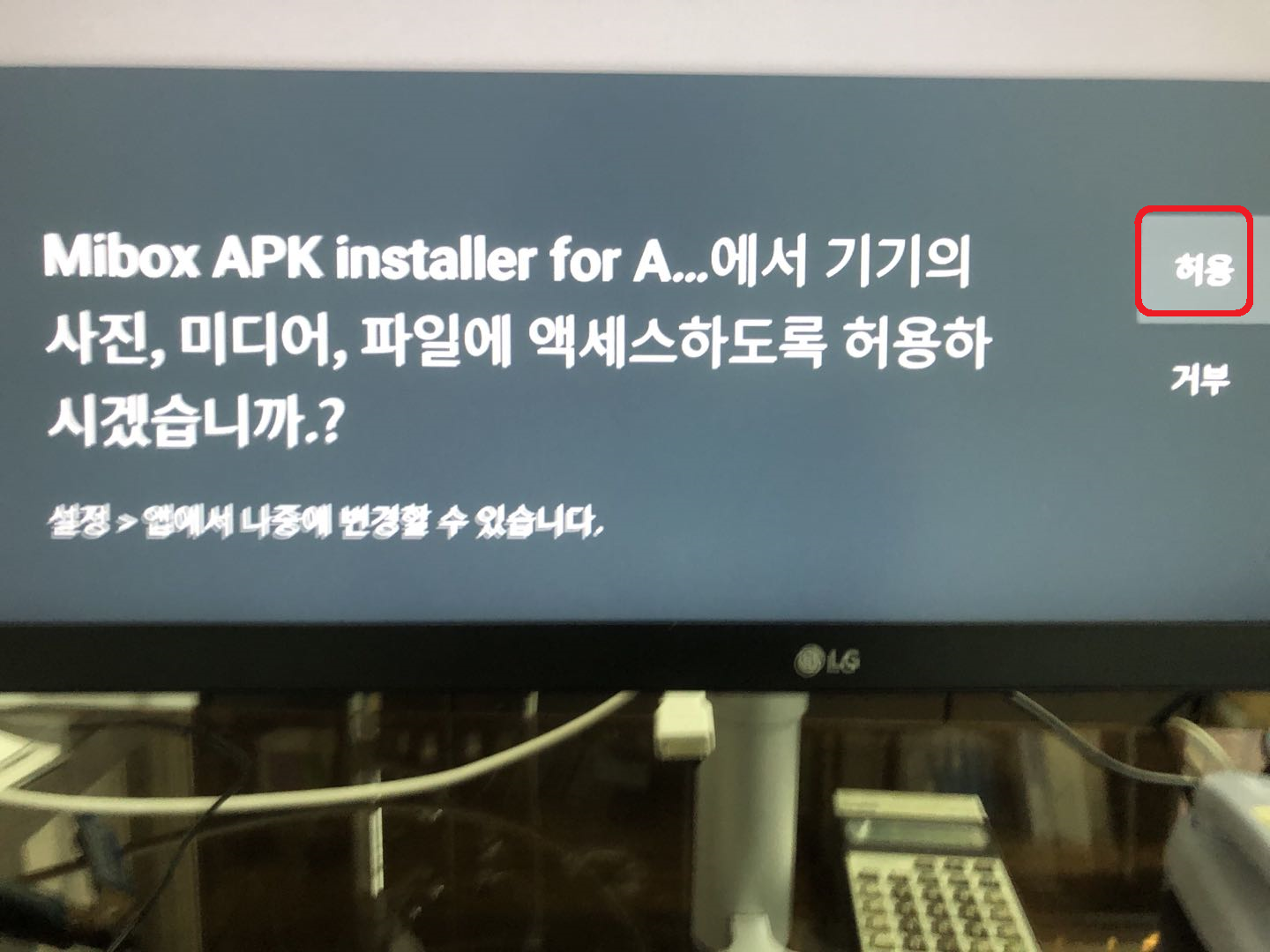
(1) 위 【5】번에서 설치한 APK installer 앱 을 실행합니다.
--> 파일 억세스를 "허용"
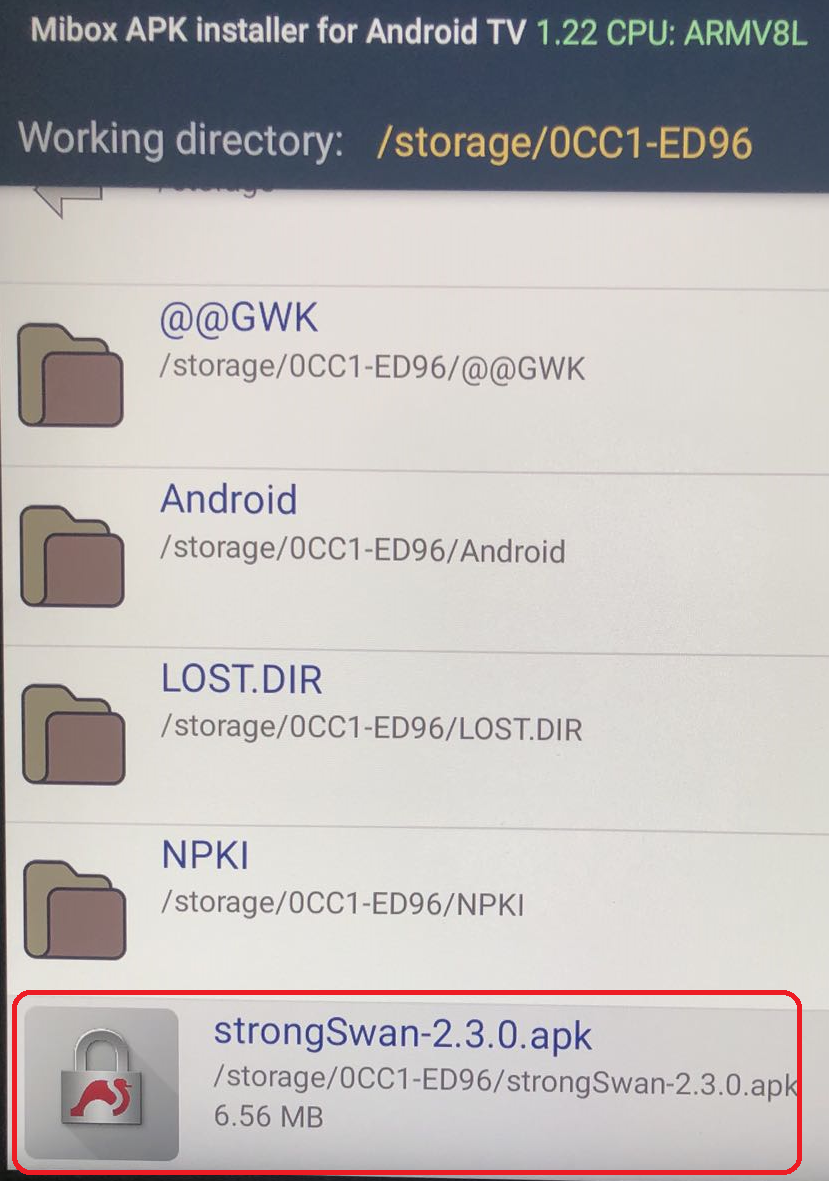
| (2) USB 저장 장치를 열면 strongSwan-2.3.0.apk 가 나옵니다.
|
|
*. 위 앱이 안보이면 "설정"(톱니바퀴) -> "앱" 을 보십시오.
|  |
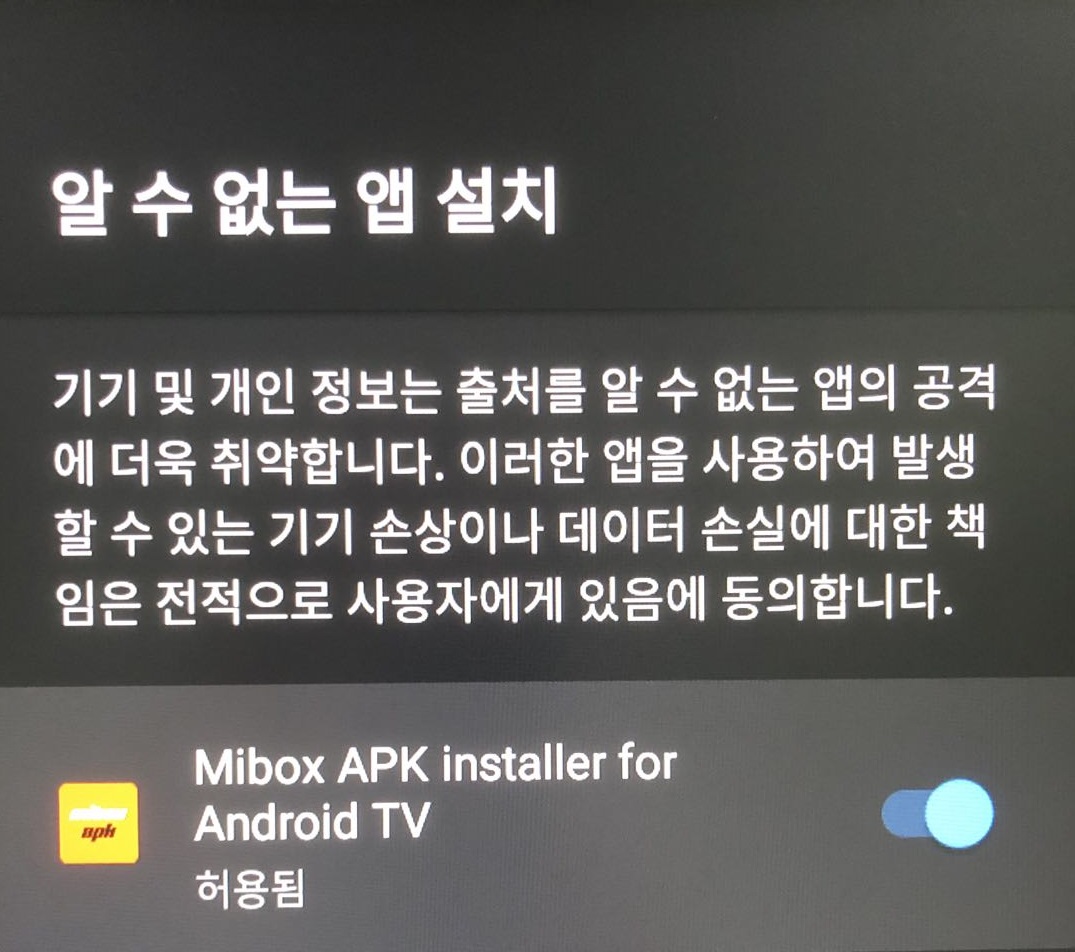
(3) 알수 없는 앱 설치를 "허용됨" 으로 변경해야 합니다.
(동그라미를 오른쪽으로 이동시키고 이전 메뉴로 나왔다가 다시 들어 가십시오.)
| (4) 이렇게 나오면 설치 성공입니다. -> "열기"
|
| 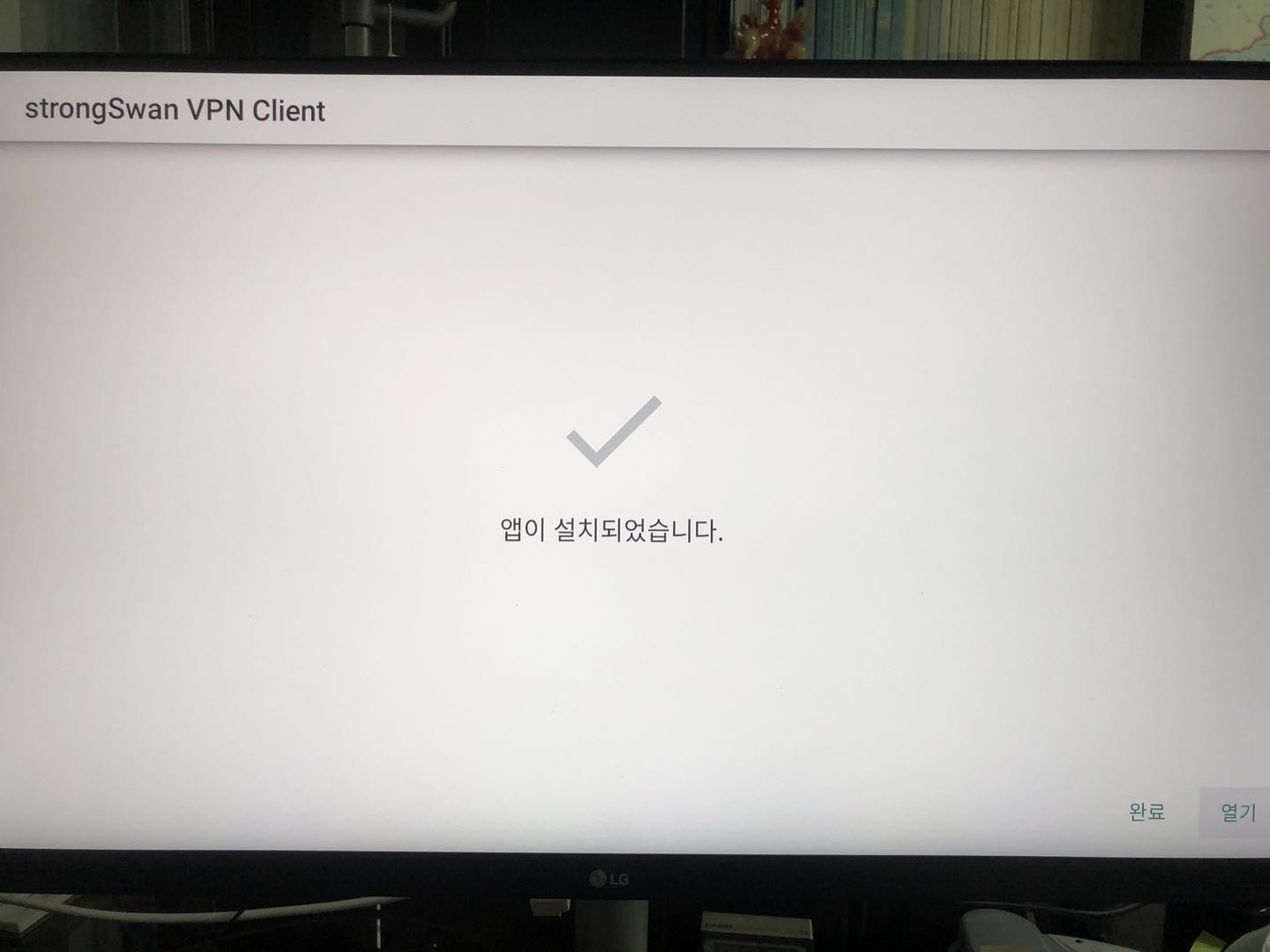 |
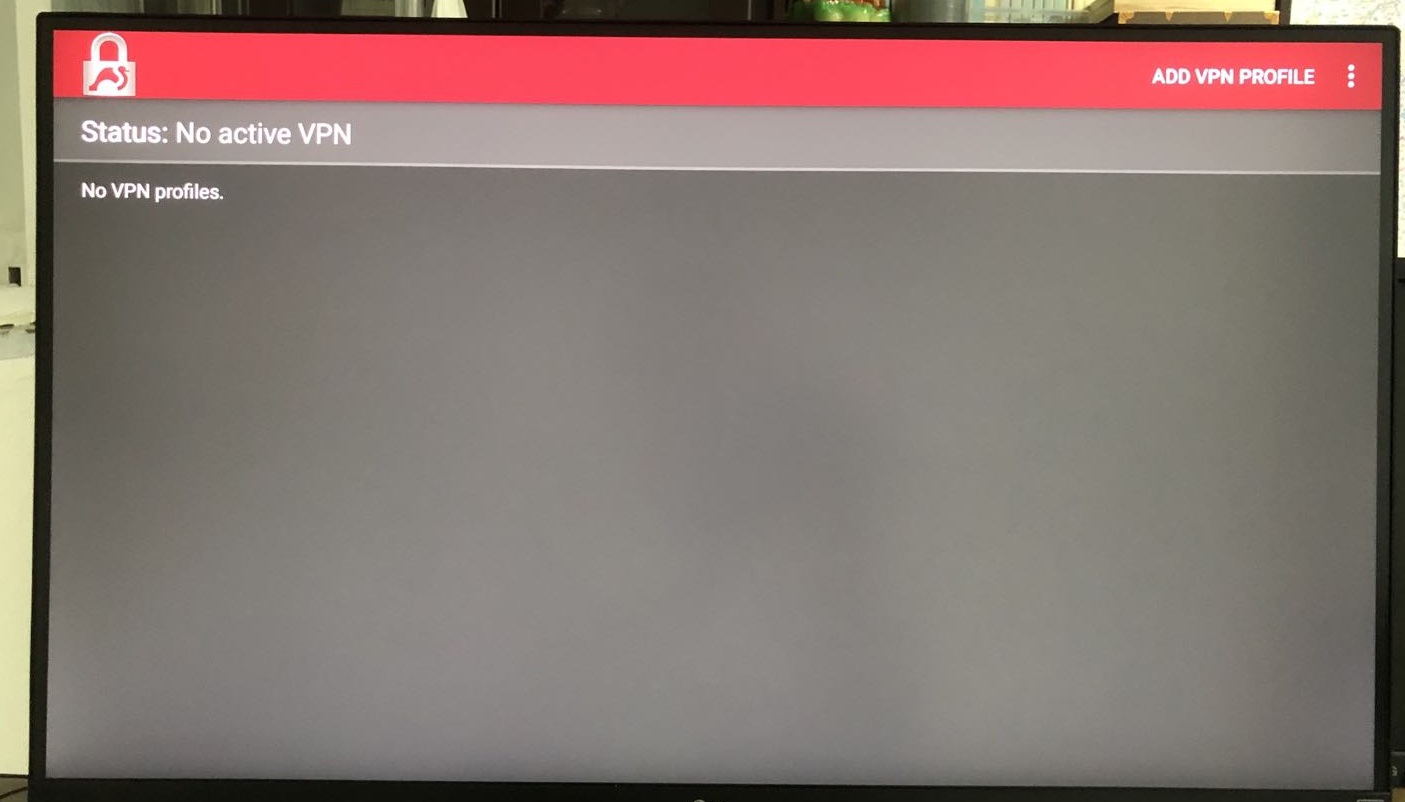
| (5) 축하합니다!
아래 화면이 나오면 귀하는 미박스에 strongSwan 앱 설치에 성공한 겁니다.
*. 귀하의 네트워크 실력은 평균 이상입니다.
만약 중국에서 성공했다면 네트워크에서는 전문가 수준으로 봐도 됩니다.
| 
| |
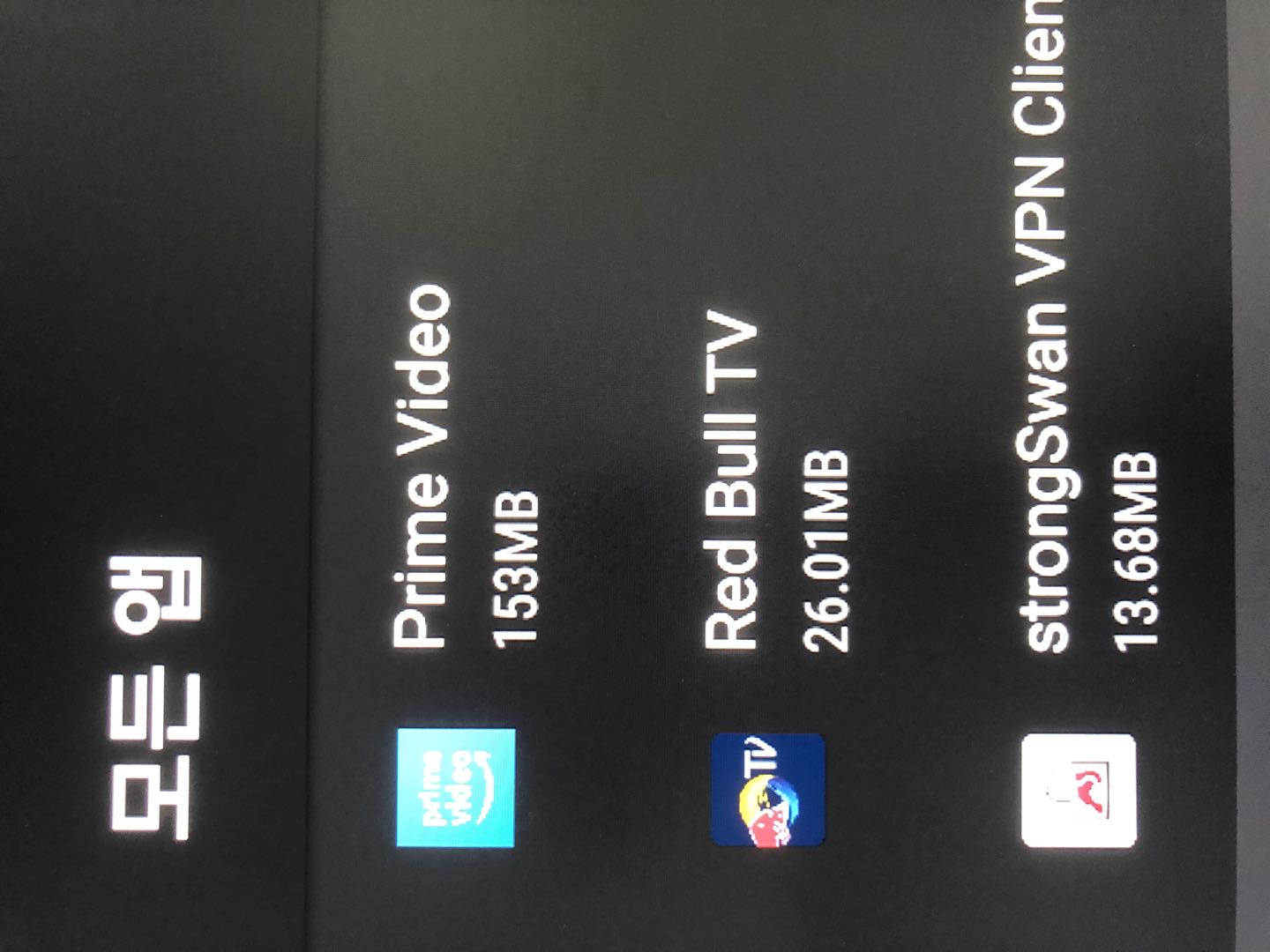
설치된 strongSwan 앱은 어디에 있을까요?
저도 이거 찾느라 한참 뒤졌네요. :
설정(톱니 바퀴) -> 앱 -> 모든 앱에 있습니다.
| 
| 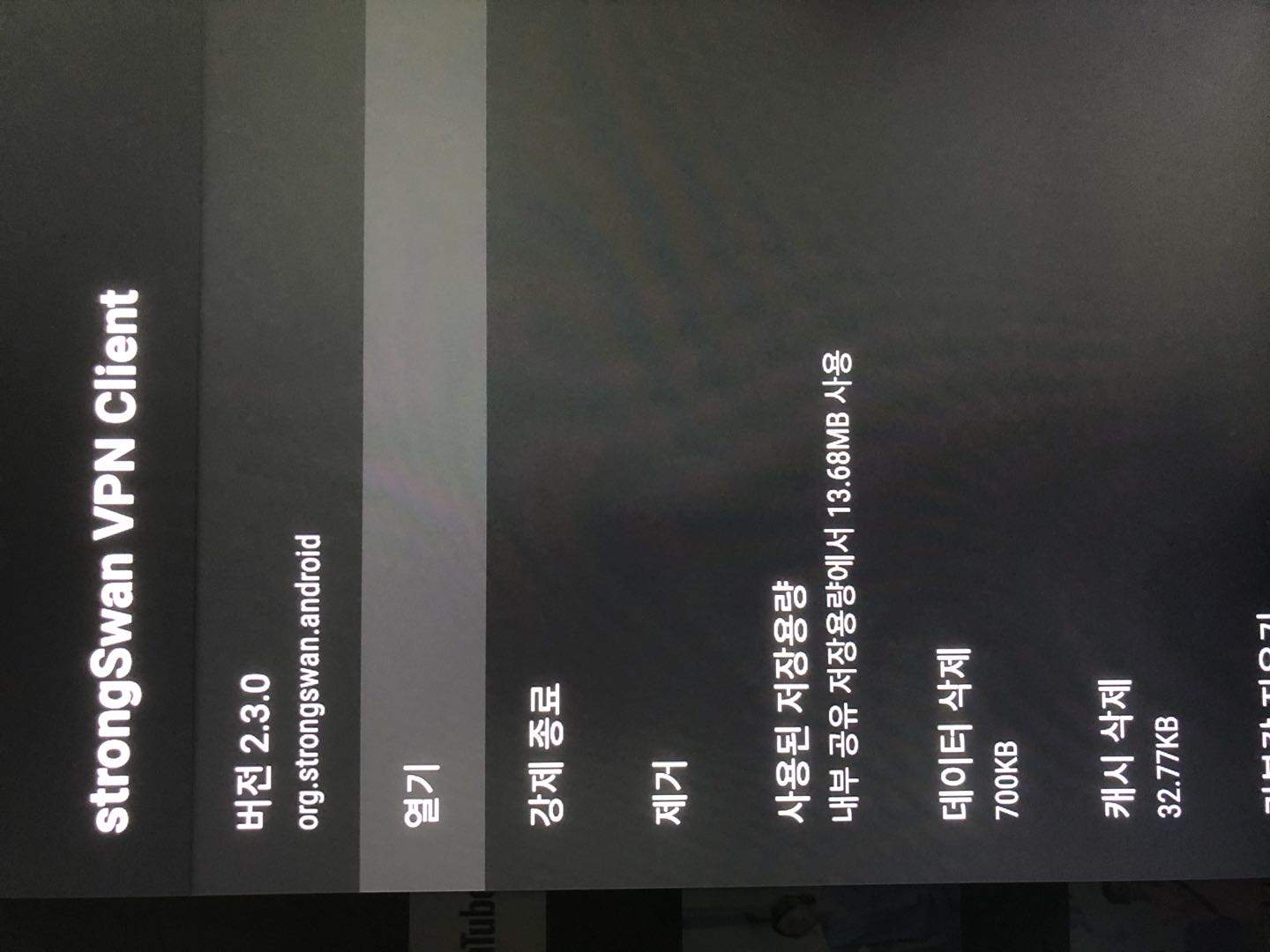 |
| | 【7】 프로파일 생성, IKEv2 서버 연결
| |
|
- 서버 주소
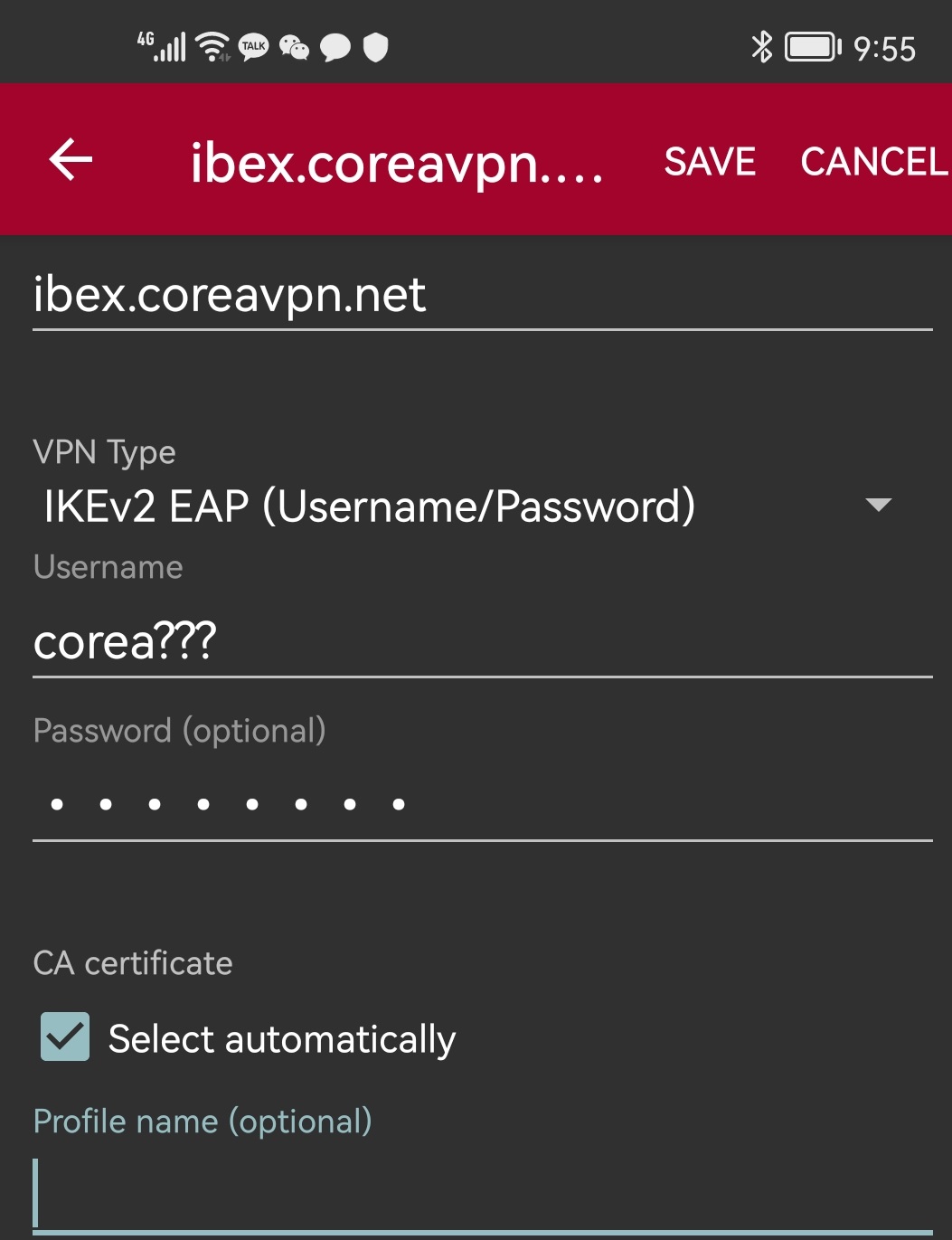
미박스에서는 아래 서버 사용을 권합니다.
- 아이벡스 : ibex.coreavpn.net
- 비너스 : venus.coreavpn.net
|
*. 위 둘 만 쓸수 있다는 뜻은 아닙니다. 안드로이드폰에서 사용 가능한 모든 서버 됩니다.
*. 한국 외의 다른 국가(미국, 일본 등)의 넷플릭스를 보려면 다른 나라의 IKEv2 서버 주소와 계정을 입력하면 됩니다.
*. 세계 유명 VPN 은 다 IKEv2 서버 운영합니다.
- 계정, 암호를 받으려면 CoreaVPN 무료 테스트 계정 신청하십시오.
【 정식 서비스 신청 】
*. 리모콘으로 서버 주소 등 입력을 할 때 너무 불편합니다.
마우스로도 가능하다고 하니 시도해 보십시오.
|
| 【8】 미박스 관련 글, 영상
|
- 미박스s에서 에어팟 연결하기 + 앱 강제종료 방법
| | 【9】 집에 XX 통신사 IPTV를 보고 있는데 미박스를 연결해서 유튜브, 넷플릭스를 볼려면 어떻게 네트워크를 구성합니까?
|
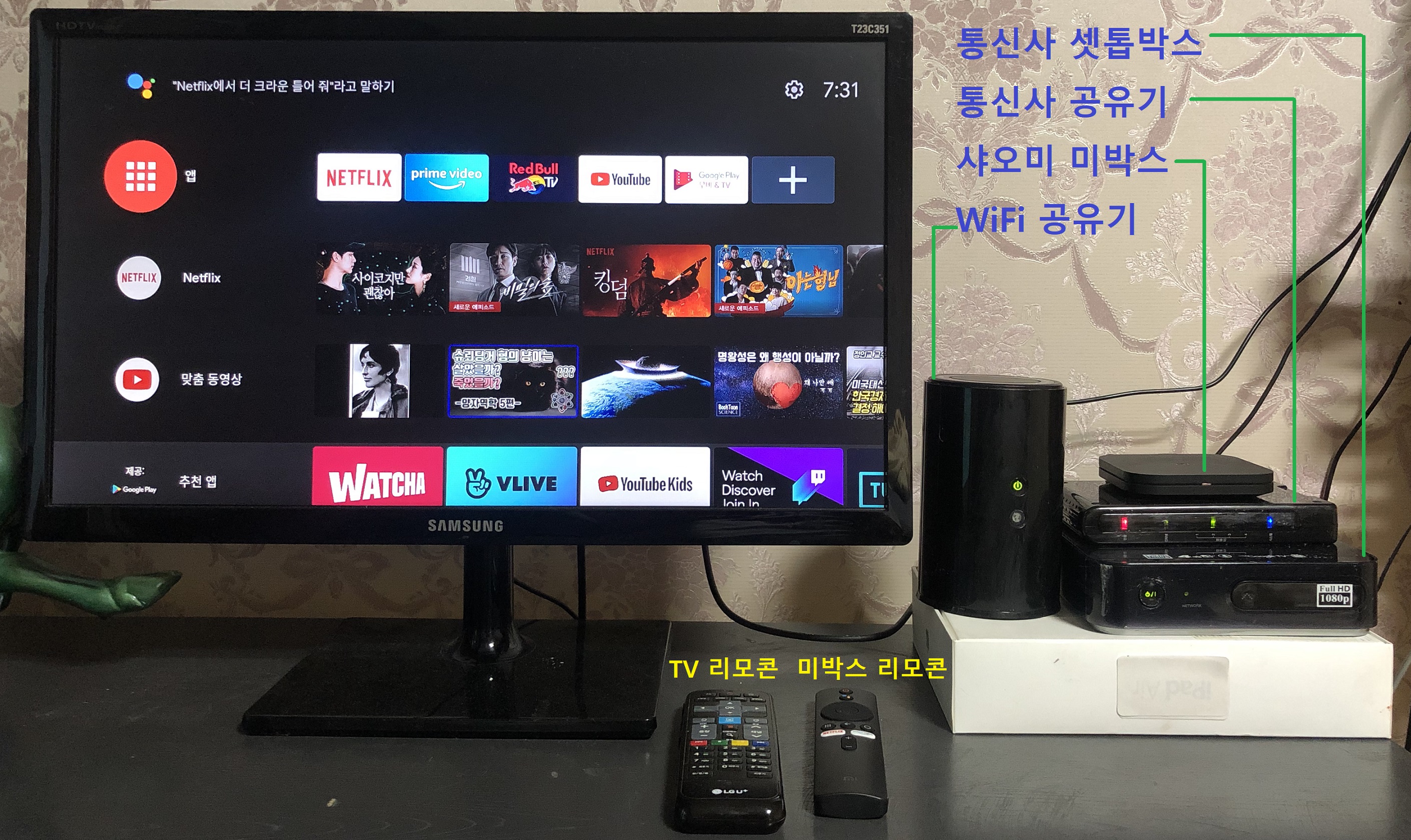
아래는 두 대의 공유기, 두 대의 셋톱 박스(IPTv 셋톱박스, 미박스)를 한 개의 네트워크로 연결하는 방법을 설명합니다.
- 아래 사진은 전체 장비 현황입니다.(제 집에 설치한 그대로를 찍은 겁니다.)
*. TV 모니터에 HDMI 포트가 두 개 있어야 합니다.
- 위 사진에 있는 장비를 어떻게 연결하는 지를 알려주는 네트워크 구성도입니다.
[주의] : 공유기 설정, 네트워크에서 IP, netmask, gateway 및
DHCP 서버를 이해하지 못하면 시도하지 마십시오.
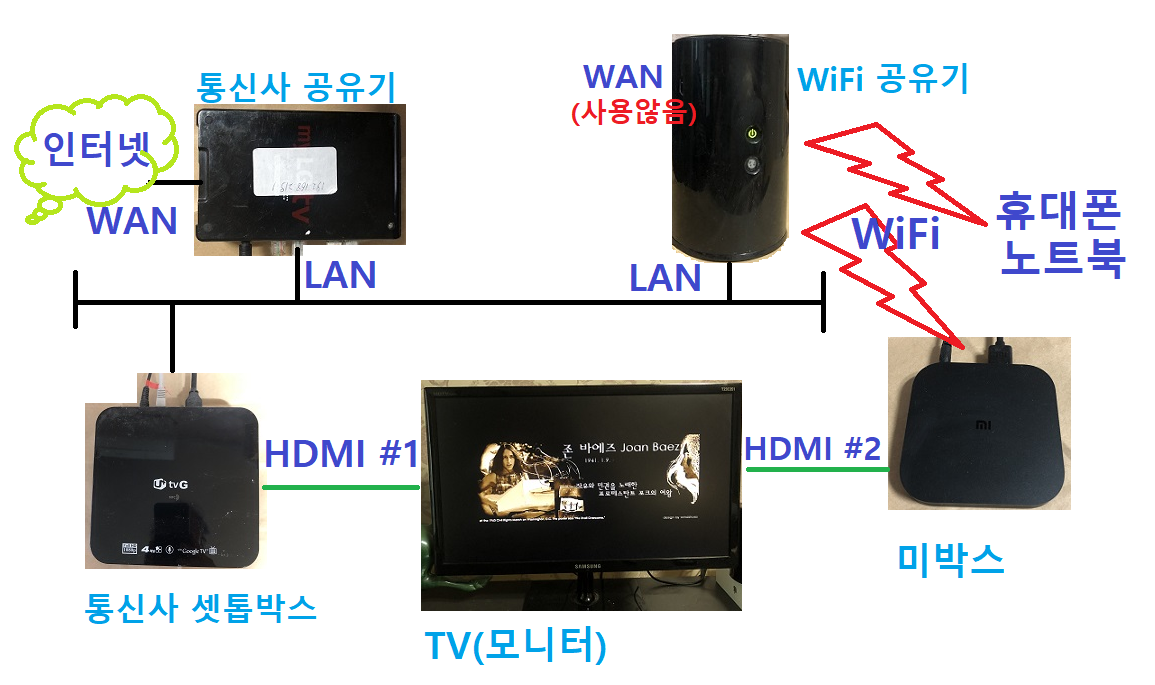
*. 위에서 까만 선은 랜 케이블입니다. 통신사 공유기 LAN 포트에 통신사 셋톱 박스 및 Wifi 공유기가 랜 케이블로 연결됩니다.
- 선 연결 및 설정
위 네트워크 구성에서 공유기가 두 대입니다.
공유기 두 대를 사용시 보통 WiFi 공유기 WAN 포트를 통신사 공유기의 랜 포트에 연결합니다.
하지만 이 방식으로 연결하면 두 공유기의 네트워크 주소가 달라서
다른 공유기에 연결된 PC, 노트북 간에는 파일 탐색, 파일 공유, 프린터 공유 등이 안됩니다.
이 문제를 해결하는 것은 간단합니다. 두 공유기의 랜 포트끼리 연결하면 두 공유기 에 연결된 모든 장비는 동일 네트워크 주소를 할당 받으므로 파일 공유, 프린터 공유에 문제가 없습니다.
이 방식으로 연결하려면 아래 "2", "3" 번 처럼 WiFi 공유기의 설정을 변경해야 합니다.
*. 아래 설정은 통신사 공유기 WAN 포트에 인터넷 라인이 연결돼 있고,
IP 자동 부여(DHCP)방식으로 내부 랜에 가상 IP 를 할당하도록 설정돼 있다고 가정합니다.
(사용자의 네트워크가 특수한 경우 아니라면 모든 통신사 공유기는 이런 식으로 설정돼 있습니다.)
|
- 통신사 공유기에서 할당하는 가상 IP 대역을 알아야 합니다.
이는 통신사마다
다릅니다. 보통 192.168.x.0/24 또는 172.x.y.0/24 둘 중 하나를 사용합니다.
확인하는 방법은 통신사 공유기에 노트북을 연결해서 IP 자동 부여로 IP 를 받은 후에 명령어 창에서 ipconfig 명령을 주면 됩니다.
아래 2, 3 번 설정은 우측의 Dlink 공유기 설정 화면을 참고하십시오.(공유기 마다 다릅니다.)
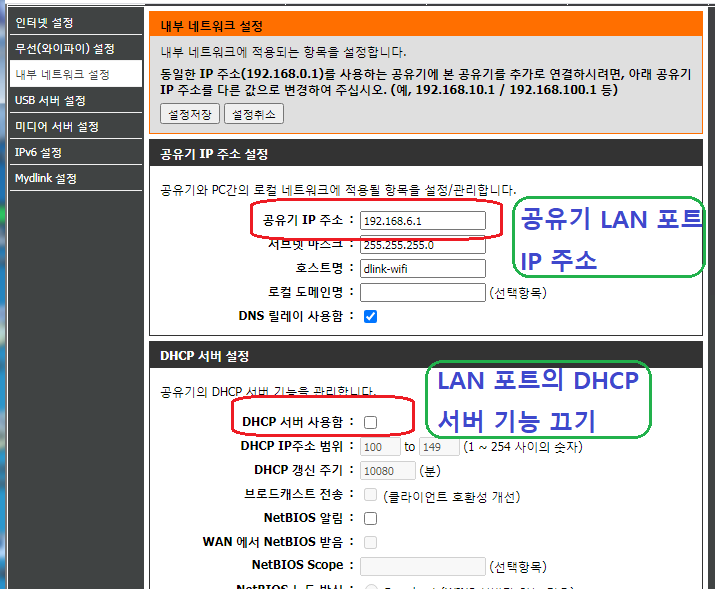
- WiFi 공유기 LAN 포트에 통신사 공유기와 네트워크 주소가 다른 IP 를 할당합니다.
통신사 공유기에서 받은 IP 가 192.168.1.100 이라 나오면 WiFi 공유기 랜 포트 IP 를 192.168.6.1 을 주십시오.
*. 이 주소를 기억해야 합니다. 나중에 WiFi 공유기 설정을 변경할 때 필요합니다.
- [중요] WiFi 공유기 LAN 포트에서 DHCP 서버 기능을 꺼야 합니다.
위 설정을 할 때는 두 공유기를 랜 케이블로 연결하면 안됩니다.
위 설정을 끝내고 나서 두 공유기의 랜 포트를 랜 케이블로 연결해야 합니다.
- WiFi 공유기의 WAN 포트는 사용하지 않습니다.
- 모든 설정이 끝나고 랜 케이블을 연결하면 두 공유기에 연결된 모든 장비는
통신사 공유기에서 IP 자동 부여 방식으로 IP 를 받으므로 네트워크 주소가 동일합니다.
- WiFi 공유기의 랜 포트에 DHCP 서버 기능이 꺼져 있으므로 WiFi 공유기 설정을 변경하려면 피시에 wifi 공유기와 네트워크 주소가 같은 가상 IP 주소를 수동 입력해서
PC를 wifi 공유기 랜 포트에 연결하고 브라우저에서 WiFi 공유기 랜 포트 주소(192.168.6.1)를 입력해야 합니다.
- 통신사 공유기가 WiFi 를 지원해도 위 설정은 사용됩니다.
|
- 통신사 셋톱 박스와 미박스를 선택하려면 TV 리모콘의 외부 입력 버튼을 눌러
HDMI1 과 HDMI2 번을 선택하십시오.
- 만약 장애물 때문에 통신사 공유기와 WiFi 공유기를 랜 케이블로 연결할수 없다면 무선 브리지 장비를 사용하면 됩니다.(모니터도 두 개 필요하겠죠.)
|
| 【10】 넷플릭스 보려면 프록시 사용하지 마십시오.
|
중국에서 VPN 을 연결해서 넷플릭스를 시청할 경우는
프록시(proxy)를 사용하지 마십시오.
넷플릭스는 프록시 사용시 서비스 거부합니다.
- 프록시를 서비스하면서 VPN 이라고 허위 선전하는 업체 있습니다.
(국내 업체의 절반 이상, 무료 VPN 은 99% 프록시입니다.)
|
| 【11】 장애
| |
| | *. 아이디, 암호 맞는데도 "Authentication failed." 에러가 나면 날자 및 시각 설정을 확인하십시오.
|
미박스에서 strongSwan 설치해서 VPN 연결까지 되나 유튜브나 넷플릭스 안 열리면
아래 1 ~ 4 번 점검하십시오.
- 플레이 스토어에서 shadowsocks 프록시를 설치했다면 지우십시오.
상당수 프록시 설치 프로그램들이 검증이 안된 불량 프로그램이라 설치시
미박스에 장애 날수 있습니다.
프록시 지워도 장애 해소 안될겁니다. 미박스를 초기화 해야 할겁니다.
- WiFi 공유기는 화웨이나 미제 공유기 쓰세요. 다른 중국제 공유기는 거의 불량품입니다.
- 공유기에서 DNS 서버 주소를 필히 변경하십시오.
- 168.126.63.1
- 203.248.252.2
- 인터넷 라인이 중국 이동(China Mobile) 이어도 동영상 힘듭니다.
- "차단 해제 프로그램 또는 프록시 사용중" 이라고 뜨는 경우
IKEv2 서버의 경우 VPN 연결을 끊고 바로 재접속하면 IP 가 변경됩니다.
1 분 정도 후에 연결하면 동일 IP 가 할당됩니다. 서버를 변경하면 바로 IP 가 변합니다.
넷플릭스는 사용자의 IP 가 변하는지를 감시합니다.
사용자의 IP 가 자주 변하면 VPN 또는 프록시 사용을 의심합니다.
따라서 넷플릭스 사용 도중에는 절대 VPN 연결을 끈고 재접속하거나
서버를 변경하지 마십시오.
- IKEv2, PPTP, L2TP 외는 다 프록시 입니다. 다른 VPN 이나 프록시(shadowsocks)
지우십시오.
*. 국내 VPN 서비스 절반 이상은 쉐도우삭스 프록시 입니다.
| | 【12】 맺음 말
|
중국에서 미박스에서 IKEv2 서버 연결 까지 성공하려면 인터넷 및
VPN 에 대한 상당한 지식을 필요로 합니다.
일반인이 연결은 힘듭니다.
연결이 안되도 실망하지 마십시오.
- 미박스에서 IKEv2 VPN 을 연결해도 미박스에만 리눅스랩 한국 IP 가 할당 됩니다.
공유기에 연결된 다른 장비는 해당 국가의 IP가 유지됩니다.
- 중국의 경우 인터넷 대역폭이 적으므로 미박스에서 동영상을 보려면
해당 라인에 연결된 다른 장비에서는 다운로드나 동영상 시청을 하지 마십시오.
- VPN 속도는 해당 인터넷 라인의 최고 속도를 넘을수 없습니다.
미박스로 동영상을 시청하려면 빠른 라인을 사용하십시오. 가급적 광 케이블로
들어오는 라인을 사용하십시오.
- 중국 이동(China Mobile) 라인을 사용한다면 미박스로 동영상 고화질 시청 힘듭니다.
- PC 모니터에 HDMI 포트가 두 개 있다면 한 개는 PC에, 한 개는 미박스에 연결하십시오.
리모콘의 외부 입력 버튼으로 HDMI 포트를 선택할수 있습니다.(PC를 안끄고도 미박스로 연결 변경 됩니다.)
- 미박스에서 연결되는 VPN 은 IKEv2 뿐입니다.
공유기에서 PPTP, L2TP VPN 을 연결하고 그 아래 미박스를 연결해도 되나,
PPTP, L2TP 는 IKEv2 보다 느려서 동영상 시청이 힘들고, 공유기에서
VPN 을 연결 및 끊기는 상당히 불편합니다.(중국서 PPTP, L2TP, OpenVPN 은 수시 차단합니다.)
미박스에서는 리모콘으로 IKEv2 연결 및 끊기가 됩니다.
- 중국에서 미박스 국제판이 업그레이드가 안된다고 합니다.
이 경우는
1) 폰에서 로밍을 하고 폰 핫스팟을 켜서
미박스에서 폰 핫스팟으로 연결하는 방법,
2) 공유기서 L2TP 서버를 연결하고 그 아래에 미박스를 연결해서 업그레이드 해 보십시오.(화웨이 공유기서 L2TP 연결 됩니다.)
|
*. 통신사 IPTV 셋톱 박스와 미박스의 차이점입니다.(현재 시점 기준)
- 통신사 셋톱 박스는 랜 케이블로 공유기와 연결되는데 미박스는 WiFi 로 연결됩니다.
- 통신사 셋톱 박스를 사용하려면 통신사에 IPTV 가입 신청을 하고 IPTV 월 사용료를 지불하지만,
미박스는 그런 비용 없습니다. 물론 양쪽 다 인터넷이 연결돼 있어야하므로 인터넷 요금은 같습니다.
- 통신사 셋톱 박스는 IPTV 가입하면 통신사에서 무료로 설치해 주지만(IPTV 요금에 포함돼 있음)
미박스는 직접 구입 설치해야 합니다.
- 통신사 셋톱박스는 모든 지상파 방송을 실시간 시청할수 있지만
미박스는 지상파 방송은 유튜브 통해서 제한적으로 볼수 있습니다.
- 일부 통신사 셋톱박스는 넷플릭스 지원이 안되고 유튜브도 안될수 있습니다. 통신사마다 다릅니다.
미박스는 넷플릭스, 유튜브 다 됩니다.
- 통신사 셋톱 박스 리모컨은 적외선 방식이므로 장애물 통과 안되지만
미박스 리모콘은 블루투스 방식이므로 장애물이 있어도 사용됩니다.
- 미박스의 경우는 블루투스 스피커가 지원되지만 통신사 셋톱박스는 안되는걸로 압니다.
- 가장 중요한 기능 차이가 있는데 바로 VPN 연결 기능입니다. 미박스는 IKEv2 연결됩니다.
|
작성자 : 리눅스랩 대표 배철수
- 질문은 사절합니다. 질문이 필요하면
페이스북 "코리아vpn 사용자" 그룹에 질문 올리십시오.
이 글을 읽고 설치를 못한다면 제게 문의해도 소용 없습니다.
초등학교 1 학년에게 미분/적분을 가르칠수는 없습니다.
- 이 사이트에 있는 내용 또는 화면 캡쳐(사진)의 일부 또는 전부를 자신의 사이트에 사용해도 됩니다.
- 이 글을 보고 중국서 미박스 샀는데 IKEv2 서버 연결 안된다고
장비 값 물어 내라고 하지 마십시오.
이 글을 테스트한 위치는 한국 리눅스랩 사무실입니다.
한국에서는 인터넷 환경이 정상이라면 100 % 미박스에 strongSwan 설치되고 CoreaVPN IKEv2 서버와 연결 됩니다.
하지만 중국의 일부 인터넷 환경은 비정상입니다.
위에 쓴 글대로 된다는 보장 없습니다.
*. 집 공유기에 WiFi 로 연결된 폰에서 CoreaVPN IKEv2 서버가 연결되면 미박스에서도 됩니다.
|
| |
| |
|
|